Guía para principiantes: primeros pasos en tu panel cPanel sin ayuda técnica
Actualizado el 15 de agosto de 2025 · Guía para empresas en México
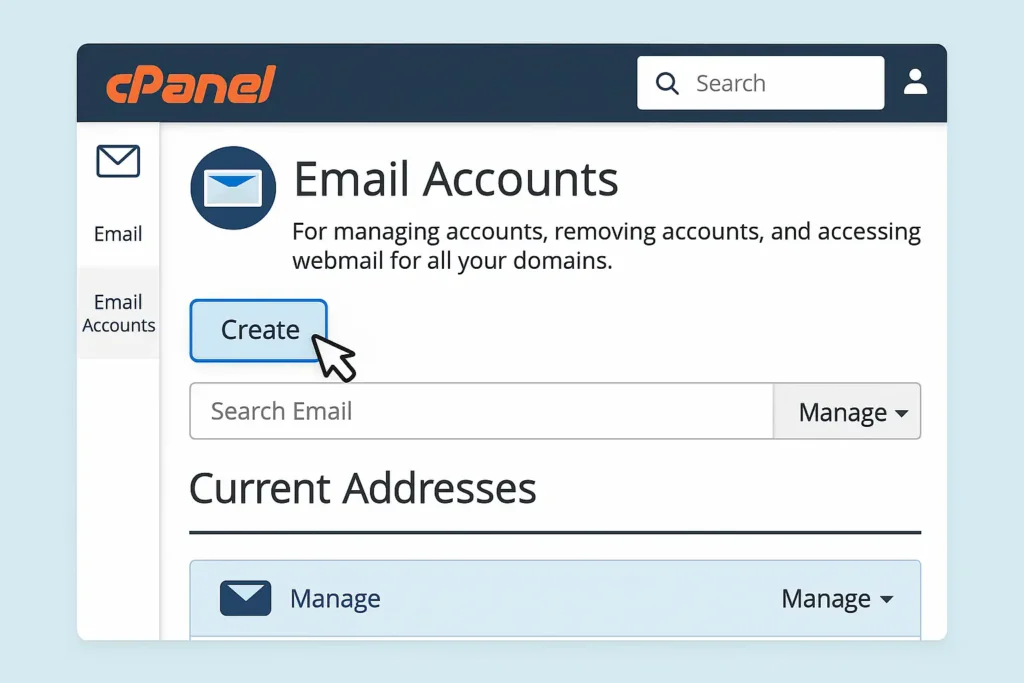
Acceder por primera vez a tu panel cPanel puede parecer abrumador si nunca antes gestionaste un sitio web. Sin embargo, comprender los primeros pasos en tu panel cPanel sin ayuda técnica es mucho más sencillo de lo que parece. Esta herramienta de administración web es amigable, visual y está diseñada para que incluso quienes no tienen conocimientos técnicos puedan operar funciones clave de su hosting.
En este artículo, aprenderás cómo iniciar sesión, identificar las funciones básicas y realizar tareas esenciales como crear correos, gestionar archivos o instalar WordPress. Además, te daremos algunos consejos para que evites errores comunes y aproveches al máximo tu hosting desde el primer día.
¿Qué es cPanel y por qué es tan popular?
cPanel es un panel de control gráfico que te permite gestionar fácilmente tu hosting web. Desde ahí puedes controlar tus correos electrónicos, bases de datos, archivos, dominios y muchas otras funciones sin necesidad de usar líneas de comandos o acceder por SSH.
La razón de su popularidad radica en lo intuitivo de su interfaz y en la cantidad de tareas que puedes automatizar desde un solo lugar. Si usas un servicio de hosting con cPanel, seguramente encontrarás que casi todo lo que necesitas tiene una herramienta directa a un clic de distancia.
👉 Ventajas reales de usar cPanel para administrar tu página web empresarial
Primeros pasos en tu panel cPanel sin ayuda técnica: cómo ingresar a tu panel cPanel

Generalmente, puedes ingresar al panel de cPanel escribiendo en tu navegador una de estas rutas:
- tudominio.com/cpanel
- cpanel.tudominio.com
- o usando el link directo que te envía tu proveedor de hosting
Al ingresar, necesitarás usuario y contraseña. En la mayoría de los casos, esos datos se te envían por correo cuando activas tu servicio. Si no los tienes, puedes solicitarlos al soporte de tu proveedor o restablecerlos desde tu cuenta principal.
Una vez dentro, notarás una serie de íconos agrupados por categorías como "Archivos", "Bases de datos", "Dominios", "Correo electrónico", entre otros.
Aprende a identificar las secciones esenciales de tu cPanel
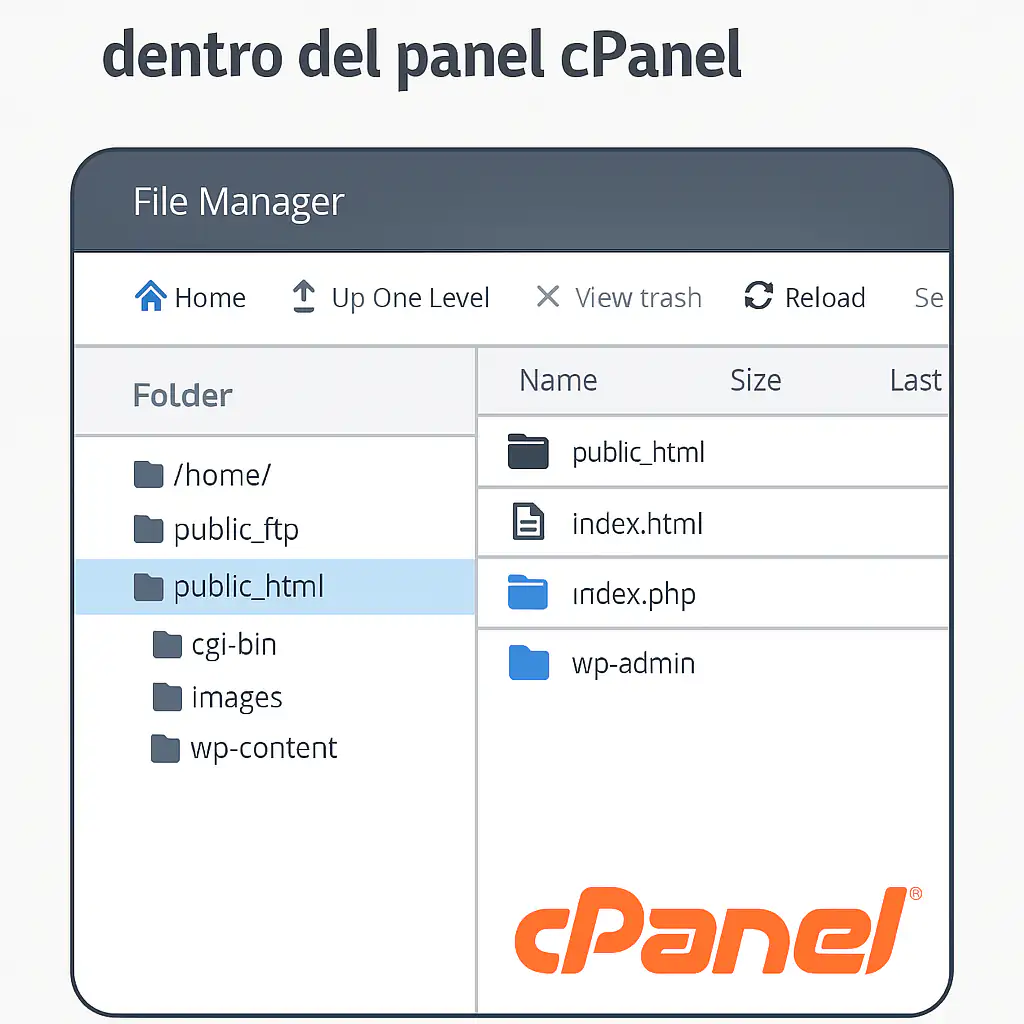
Aunque hay decenas de opciones dentro del panel, no todas son necesarias para comenzar. Estas son las más importantes para usuarios principiantes:
1. Cuentas de correo electrónico en primeros pasos en tu panel cPanel sin ayuda técnica
Desde aquí puedes crear direcciones de correo con tu dominio (ej. contacto@tudominio.com), acceder a Webmail, asignar cuotas de almacenamiento y cambiar contraseñas.
2. Administrador de archivos
Esta herramienta es parecida al explorador de archivos de tu computadora. Puedes subir, mover o eliminar archivos, así como crear carpetas. Es útil para cargar tu sitio o revisar configuraciones.
3. Instalador de aplicaciones (Softaculous)
Te permite instalar WordPress, Joomla, Prestashop y muchas otras plataformas con un par de clics. Ideal si planeas tener un blog, una tienda o una página institucional.
4. Dominios adicionales o subdominios cuando ejecutes los primeros pasos en tu panel cPanel sin ayuda técnica
Si tienes más de un dominio, aquí podrás añadirlos. También puedes crear subdominios del tipo tienda.tudominio.com.
5. Base de datos MySQL
Aunque al principio tal vez no la uses directamente, aquí es donde se gestionan las bases de datos de tu sitio, especialmente si instalas, WordPress.
Crear un correo corporativo sin asistencia técnica
Uno de los usos más comunes del cPanel es la creación de correos personalizados. Solo necesitas:
- Ir a “Cuentas de correo electrónico”.
- Elegir un nombre (ej. ventas).
- Asignar una contraseña segura.
- Determinar el almacenamiento (100MB, 500MB, ilimitado, etc.).
- ¡Listo! Puedes acceder desde Webmail o configurarlo en tu celular.
Contar con correos personalizados mejora la imagen de tu empresa y transmite profesionalismo. Además, cPanel permite filtrado de spam, redirecciones y configuraciones avanzadas de forma automática.
¿Qué puedes hacer con Softaculous en cPanel?
Uno de los grandes beneficios de este panel es que puedes instalar aplicaciones web sin conocimientos de programación. Por ejemplo, para instalar WordPress solo debes:
- Ingresar a la sección “Softaculous Apps Installer”.
- Elegir WordPress.
- Hacer clic en “Instalar”.
- Configurar el nombre del sitio, usuario y contraseña.
- Confirmar la instalación.
En menos de cinco minutos, tu sitio estará en línea. Este tipo de funciones hacen que puedas crear un proyecto web completo sin ayuda técnica externa.
Migrar tu sitio sin perder datos: otra función de cPanel
Si vienes de otro proveedor y ya tienes un sitio hecho, puedes migrarlo sin perder correos ni archivos. Para eso, el administrador de archivos y la sección de cuentas de correo electrónico serán tus mejores aliados.
Más información aquí:
👉 Cómo migrar tu sitio a un nuevo hosting cPanel sin perder correos ni archivos
También puedes usar herramientas automáticas de backup, o bien restaurar una copia completa de otro servidor usando los accesos FTP y cPanel del proveedor anterior.
Primeros pasos en tu panel cPanel sin ayuda técnica: Herramientas ocultas que todo principiante debería conocer
A medida que te familiarices con el panel, notarás herramientas adicionales que pueden facilitar aún más la administración:
- Redirecciones: para enviar tráfico de una URL a otra.
- Administrador de zonas DNS: ideal si necesitas conectar tu dominio con servicios externos (ej. Google Workspace).
- SSL/TLS: para instalar certificados de seguridad gratuitos y proteger tu web.
- Cron Jobs: para programar tareas automáticas como respaldos diarios.
Y si te interesa conocer todo lo que incluye tu servicio:
👉 ¿Qué incluye un buen servicio de hosting con cPanel en México?
¿Necesitas ayuda técnica en los primeros pasos en tu panel cPanel? Tal vez no tanto como crees
La mayoría de los proveedores ofrecen cPanel con opciones preconfiguradas que minimizan errores. Sin embargo, si llegas a un punto donde prefieres apoyo, existen versiones administradas de cPanel que te brindan soporte continuo y asistencia profesional.
👉 Diferencias entre cPanel administrado vs estándar
Además, hay servicios de hospedaje que integran cPanel con herramientas especializadas para bases de datos, velocidad, seguridad y recuperación rápida de archivos.
👉 Hospedaje para bases de datos premium, seguro y confiable
Consejos para que no te frustres en tus primeros pasos en tu panel cPanel sin ayuda técnica
Antes de cerrar esta guía, considera estos consejos que te ahorrarán tiempo y errores comunes:
- Lee los nombres de cada herramienta: suelen ser muy descriptivos.
- Evita eliminar archivos que no conoces: podrías dañar la estructura de tu web.
- Haz respaldos frecuentes, especialmente si haces cambios.
- Consulta el soporte de tu proveedor si algo no carga correctamente.
Recuerda que cPanel fue creado para personas sin conocimientos técnicos. Si te tomas el tiempo de explorar sus funciones con calma, verás que puedes gestionar prácticamente todo por ti mismo.
¿Listo para empezar?
Con esta guía, ya tienes lo necesario para dar tus primeros pasos en tu panel cPanel sin ayuda técnica. Familiarízate con las secciones más importantes, prueba poco a poco nuevas funciones, y no dudes en buscar nuevas formas de aprovechar tu servicio de hosting.
¿Tienes dudas? Visita nuestro blog para más consejos sobre hosting y manejo web empresarial.