Actualizado el 7 de octubre de 2025 · Guía para empresas en México
Cómo Configurar SSL en cPanel y Aumentar Ventas
“configurar SSL en cPanel” es una tarea técnica sencilla que, bien ejecutada, se traduce en más ventas. Porque, además de cifrar datos, el candado visible en el navegador incrementa la confianza, mejora el posicionamiento y reduce fricción en formularios y checkout. A continuación, verás un método claro, con validaciones y correcciones típicas para que tu sitio pase a HTTPS sin errores.
Por qué el SSL impacta ingresos (y no solo seguridad)
Para empezar, los usuarios deciden rápido; por lo tanto, el candado y el prefijo https comunican seguridad al instante. Además, los navegadores marcan como “No seguro” cualquier formulario sin cifrado, lo que eleva la tasa de rebote y, en consecuencia, disminuye conversiones. Asimismo, Google prioriza HTTPS, de modo que, con el tiempo, ganarás visibilidad orgánica. Por consiguiente, si vendes, reservas o capturas leads, debes configurar SSL en cPanel (2) lo antes posible.
Requisitos previos antes de tocar producción
Antes de avanzar, conviene verificar lo siguiente:
- Dominio apuntado correctamente: A y AAAA (si usas IPv6), y CNAME cuando aplique. De este modo, la validación del certificado será automática.
- Correo del administrador funcionando y con acceso. Así, recibirás avisos del emisor/renovación.
- Backups listos: idealmente automáticos y diarios. Si aún no los tienes, considera planes con respaldo incluido para evitar sustos. Además, es útil un restore rápido si una regla de redirección rompe algo.
Recurso útil: Si te interesa comparar planes con respaldo automático, revisa esta guía interna sobre cPanel con Backups Automáticos: Qué Planes lo Incluyen.
Paso a paso: configurar SSL en cPanel sin errores
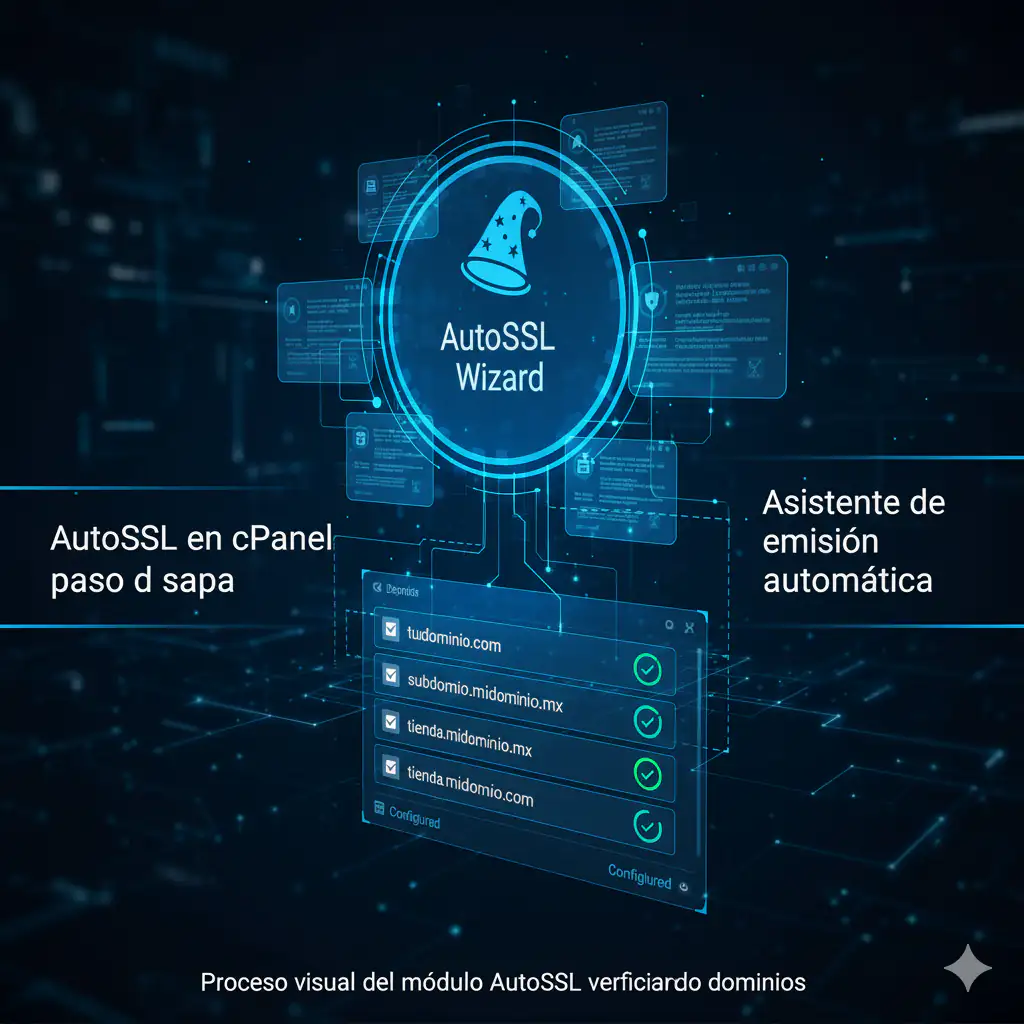
- Accede a cPanel y entra a SSL/TLS Status o SSL/TLS.
- AutoSSL: habilítalo si está disponible; generalmente usa Let’s Encrypt o Sectigo. Así, emitirás y renovarás certificados sin costo.
- Ejecuta “Run AutoSSL”: el sistema validará los dominios y subdominios. Incluso, si hay subdominios sin DNS correcto, los verás en rojo. Corrige y repite.
- Verifica el certificado en SSL/TLS → Manage SSL sites. Instálalo si no quedó asociado automáticamente al dominio principal.
- Prueba temporal: abre el dominio con https:// en una ventana privada. Comprueba candado y que no haya advertencias.
Buenas prácticas de implementación comercial
Aunque el candado ya esté, conviene auditar tus plantillas. Por ejemplo, cambia recursos http a https (imágenes, scripts, iframes). Además, corrige “mixed content”, pues, de otro modo, el navegador mostrará alertas. Finalmente, mide el impacto: registra conversiones antes y después para cuantificar el efecto de configurar SSL en cPanel (4).
Forzar HTTPS con redirección 301 en cPanel

Después de emitir el certificado, debes forzar HTTPS. En cPanel, usa Administrador de archivos → public_html → .htaccess. Agrega una regla 301 que lleve todo el tráfico a https. Así, consolidarás autoridad y evitarás duplicados. Asimismo, recuerda purgar cachés (servidor y CDN) para que los cambios se propaguen.
Ejemplo de reglas .htaccess (Apache):
RewriteEngine On
RewriteCond %{HTTPS} !=on
RewriteRule ^(.*)$ https://%{HTTP_HOST}/$1 [R=301,L]
Con esto, cada visita por http será 301 a https, lo que robustece SEO y consistencia.
Ssoporte experto: Si prefieres que un equipo lo haga por ti y garantice la migración sin caídas, solicita asistencia en servicios empresariales de hosting administrado.
Activar HSTS y fortalecer la percepción de seguridad
El HTTP Strict Transport Security (HSTS) ordena al navegador usar siempre HTTPS. Por lo tanto, previenes downgrades accidentales y algunos ataques. Actívalo una vez que verifiques que todo funciona bajo HTTPS.
En .htaccess añade, por ejemplo:
Header always set Strict-Transport-Security "max-age=31536000; includeSubDomains; preload"
Primero prueba sin preload. Después, cuando estés seguro, considera enviarlo a la lista de preload. Así, reforzarás la experiencia antes de la primera visita.
Compatibilidad TLS y eliminación de protocolos antiguos
Además, habilita TLS 1.2 y 1.3 y desactiva SSLv3/TLS 1.0/1.1. Aunque muchos paneles lo ofrecen por defecto, confirma con tu proveedor. En consecuencia, obtendrás mejores calificaciones en escáneres de seguridad y evitarás advertencias.
Planes con soporte y ajustes avanzados: Si necesitas ayuda para políticas TLS, WAF y endurecimiento, solicita una propuesta en Cobalt Blue Web — Contacto.
Cómo configurar SSL en cPanel con AutoSSL y múltiples subdominios
Cuando gestionas varios subdominios (por ejemplo, tienda, blog y panel), asegúrate de que cada uno tenga DNS correcto. Luego, ejecuta AutoSSL y revisa la columna de estado. Asimismo, si requieres un wildcard (por ejemplo, *.midominio.com), evalúa emitir un certificado específico y validar por DNS-01. De esta manera, cubrirás subdominios dinámicos.
Migración de contenido mixto: checklist rápido
- Reemplaza rutas absolutas
http://midominio.com/porhttps://midominio.com/. - Revisa builders, widgets y shortcodes.
- Actualiza URL en la base de datos si tu CMS lo requiere.
- Verifica integraciones de pago y píxeles de marketing.
Con ello, cerrarás fugas de seguridad y evitarás “mixed content” después de configurar SSL en cPanel (6).
Pruebas imprescindibles tras configurar SSL en cPanel

- Navegación completa: home, categorías, producto, carrito y checkout.
- Formularios críticos: contacto, demo, suscripción.
- Dispositivos y navegadores: móvil, escritorio, Safari/Chrome/Edge/Firefox.
- Escáner SSL: usa un verificador para calificación (A/A+).
Si algo falla, revisa caché, CDN, reglas 301 y cabeceras HSTS. Finalmente, documenta cambios para futuras renovaciones.
Mide el impacto en conversiones
Una vez estable, compara: tasa de clics en landing, abandono en carrito y velocidad de página. Aunque HTTPS añade cifrado, con HTTP/2 y HTTP/3 lograrás mejoras en paralelismo y latencia. En consecuencia, páginas más rápidas y confiables cierran ventas con mayor frecuencia. Y, dado que la confianza es acumulativa, cada microseñal (candado, política de privacidad, sello de pago) suma.
Escalar infraestructura: Si tu tráfico crece y necesitas recursos elásticos, considera servicios en la nube para empresas con soporte local.
Errores frecuentes y cómo resolverlos: Configurar SSL en cPanel
- El certificado no se instala: falta apuntar DNS o bloqueos en
.well-known. Solución: corrige registros y vuelve a ejecutar AutoSSL. - Mixed content persistente: un plugin o script externo sigue llamando por http. Solución: reescribe URLs o reemplaza recursos.
- Bucle de redirecciones: reglas duplicadas en
.htaccesso CDN. Solución: unifica la regla 301 a HTTPS y depura cachés. - Advertencia por hostname: usas un dominio alterno en el certificado. Solución: reemite el cert para el FQDN correcto.
- Pérdida de sesiones: cookies marcadas como “secure” o cambios de dominio. Solución: revisa flags y scope.
Con estos ajustes, el despliegue quedará limpio y la experiencia de compra estable.
Configurar SSL en cPanel: Vínculos internos para completar tu implementación
Además de la seguridad, considera el plan ideal para tu caso de uso. Por ejemplo, si vas a crecer en campañas, evalúa esta guía de compra: Comprar Hosting con cPanel en México: Guía 2025. Asimismo, si aún no contratas tu servicio con dominio, revisa Cómo contratar hospedaje web con cPanel y dominio. En consecuencia, alinearás seguridad, performance y expansión comercial.
Configurar SSL en cPanel: Checklist final para dejar “A/A+” y vender con confianza
- Emitir/renovar con AutoSSL.
- Forzar 301 a HTTPS.
- Activar HSTS (sin preload al inicio).
- Habilitar TLS 1.2/1.3.
- Eliminar mixed content.
- Probar checkout, formularios y píxeles.
- Medir conversión pre y post.
Tras esta secuencia, configurar SSL en cPanel (8) deja de ser un trámite técnico y se convierte en un acelerador de ventas.
¿Cuándo conviene un plan administrado?
Si tu equipo no es técnico, un plan administrado reduce riesgo, ahorra tiempo y garantiza SLA. Además, tendrás monitoreo, parches y soporte en español 24/7. Por consiguiente, podrás enfocarte en campañas y producto, mientras un equipo asegura certificados, HSTS, WAF y backups.
Configurar SSL en cPanel: ¿Listo para escalar con seguridad y soporte? Solicita una evaluación hoy en servicio profesional con respaldo y administración.
En síntesis, configurar SSL en cPanel es el punto de partida. Luego, con redirecciones, HSTS y pruebas rigurosas, conviertes más y sostienes la reputación técnica de tu marca a largo plazo.