Offcanvas


Migrar tu sitio a un nuevo hosting cPanel puede parecer una tarea compleja, especialmente si estás preocupado por perder correos electrónicos, archivos importantes o configuraciones personalizadas. Afortunadamente, con la planificación adecuada y los pasos correctos, este proceso se puede realizar sin contratiempos ni riesgos para tu información. En este artículo, te explicamos cómo hacerlo paso a paso para mantener la integridad total de tu sitio web empresarial y evitar pérdidas innecesarias.
Las razones para cambiar de proveedor de hosting pueden variar considerablemente. Algunas empresas lo hacen porque su tráfico ha crecido y su plan actual ya no es suficiente. Otras se enfrentan a un mal servicio de soporte técnico, caídas frecuentes del sitio o lentitud en la carga de páginas. También es común que una oferta con mejor rendimiento, mayor capacidad o precios más competitivos motive la decisión de migrar tu sitio a un nuevo hosting cPanel.
En cualquiera de estos escenarios, contar con un entorno basado en cPanel facilita mucho la transición. Este panel de control es uno de los más estables y completos del mercado, ampliamente utilizado por proveedores a nivel nacional e internacional. Si eliges un nuevo hosting que también trabaje con cPanel, podrás realizar la migración de manera más sencilla y con alta compatibilidad en la restauración de datos.
Cuando decides migrar tu sitio a un nuevo hosting cPanel, los beneficios no solo se limitan a un mejor servicio, sino a una experiencia más optimizada en todos los sentidos:
Además, migrar tu sitio es una excelente oportunidad para auditar la estructura actual, eliminar archivos obsoletos, reorganizar tus carpetas, y actualizar plugins o versiones de CMS, mejorando así la salud general de tu presencia web.

Antes de mover un solo archivo, es vital que hagas un respaldo completo de tu sitio actual. Desde tu cPanel, puedes ir al apartado “Copia de seguridad” o “Backup” y generar una descarga total de tu cuenta. Esta debe incluir:
Una vez generado este respaldo, guárdalo de forma segura en tu equipo o en un servicio en la nube confiable.
Con el nuevo servicio activo, ingresa a su panel cPanel y verifica que tengas acceso completo a las herramientas necesarias: cuentas de correo, bases de datos, acceso FTP, administrador de archivos, Softaculous, etc.
Crea las cuentas de correo y bases de datos que serán necesarias, y prepara la estructura básica antes de subir tu respaldo. Esto facilitará una transición más fluida cuando inicies el proceso de restauración.
En caso de que hayas elegido un proveedor como Hospedaje Web CPanel, puedes solicitar apoyo gratuito de migración, el cual muchos planes incluyen como parte del servicio.

Existen varias maneras de subir tus archivos al nuevo hosting: mediante el Administrador de Archivos de cPanel, vía FTP (como FileZilla), o a través del sistema de restauración completa.
Posteriormente, importa tu base de datos desde phpMyAdmin, creando una nueva base primero y luego cargando el archivo .sql. Si tu sitio funciona con WordPress, revisa el archivo wp-config.php y actualiza los datos de acceso a la nueva base (nombre de usuario, contraseña y host).
Es recomendable probar el sitio temporalmente mediante una URL de prueba o archivo hosts, antes de apuntar los DNS definitivos.
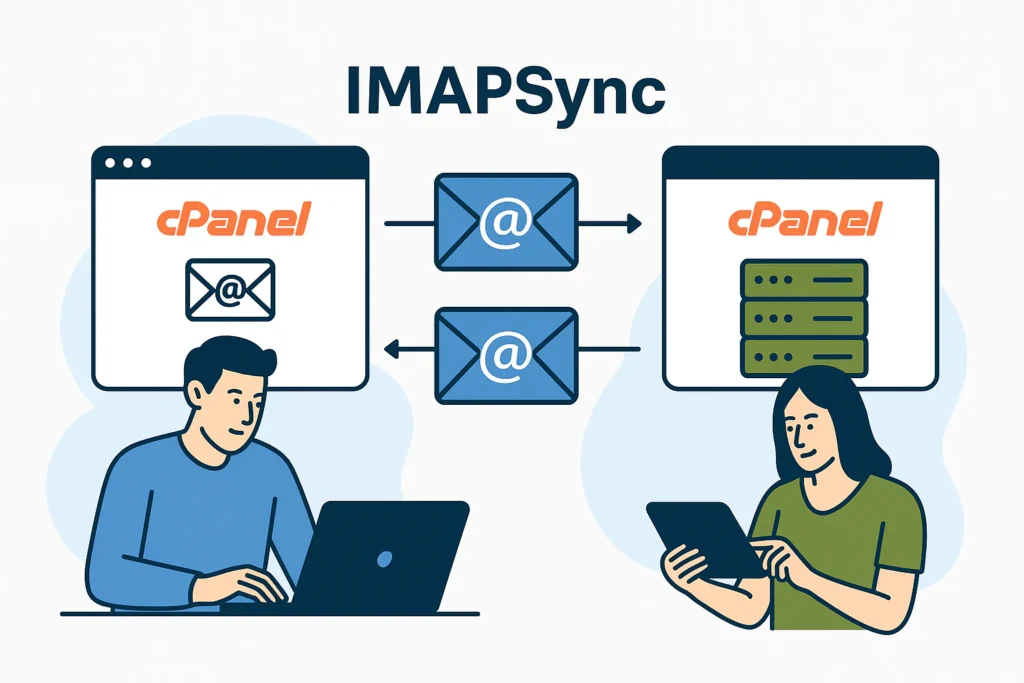
Una parte crítica del proceso es asegurar que no se pierdan los correos electrónicos. Para lograrlo correctamente:
Si usas POP3 en lugar de IMAP, asegúrate de hacer una copia local de los correos antes de realizar cualquier cambio. También considera cambiar tu configuración a IMAP para futuras sincronizaciones más seguras.

Para que el mundo vea tu sitio desde el nuevo servidor, deberás modificar los nameservers (DNS) en el panel de control de tu dominio. Esto implica copiar las nuevas direcciones DNS que te proporcionó el nuevo proveedor y pegarlas donde esté registrado tu dominio.
El proceso puede tardar entre 2 y 48 horas en completarse (propagación global). Durante ese lapso, algunas personas aún verán el sitio antiguo, por lo que es recomendable no desactivar el hosting anterior de inmediato.
No entres en pánico. La mayoría de los proveedores ofrecen asistencia gratuita para estos procesos. Si contrataste un servicio especializado en hosting con cPanel en México, puedes contar con soporte técnico en español que te ayudará a recuperar el sitio rápidamente.
En caso de error, lo primero que debes hacer es restaurar tu respaldo completo en un entorno seguro. Esto devolverá el sitio a su estado anterior mientras se solucionan los problemas.
Además, puedes seguir guías confiables como la de cómo revender webhosting, ya que muchos pasos de migración también aplican para sitios de clientes o resellers.
Migrar tu sitio a un nuevo hosting cPanel sin perder correos ni archivos es posible si sigues los pasos adecuados. Más allá de mover archivos, se trata de proteger la continuidad de tu presencia digital, evitar interrupciones y mantener la confianza de tus usuarios.
Al elegir un proveedor con cPanel, facilitas todo el proceso y mantienes el control completo sobre tus servicios. Si estás considerando hacer el cambio, ahora sabes cómo hacerlo de forma segura y profesional.