Crear correos personalizados en cPanel y probar su entrega
Actualizado el 28 de octubre de 2026 · Guía para empresas en México
Puedes crear un correo personalizado en cPanel desde Cuentas de correo electrónico → Crear, siempre que el correo de ese dominio esté destinado a tu alojamiento. Después debes comprobar dos recorridos: que un mensaje llegue a un destinatario controlado y que su respuesta vuelva al buzón nuevo. Ver la cuenta creada o el mensaje en Enviados no acredita ambos resultados.
La guía se centra en un buzón local de cPanel: nombre propio, acceso y prueba de ida y vuelta. No necesitas cambiar de proveedor si el servicio actual cumple tus necesidades. Tampoco debes mover registros MX para seguir un tutorial cuando tu empresa ya recibe el correo en otro servicio.
Antes de crear: identifica dónde vive el correo
Tu sitio web y tu correo pueden alojarse en sistemas diferentes. Confirma con quien administra el dominio dónde se reciben los mensajes y quién controla el DNS autoritativo, es decir, la zona que publica los registros efectivos del dominio. Si no lo sabes, detén el alta para producción hasta aclararlo; tener acceso a cPanel no demuestra que su correo sea el destino correcto.
Si tu empresa ya recibe correo en Google Workspace, consulta cómo mantener separados el hosting cPanel y el correo externo antes de crear buzones locales. Aquí continuamos únicamente con el alta local confirmada.
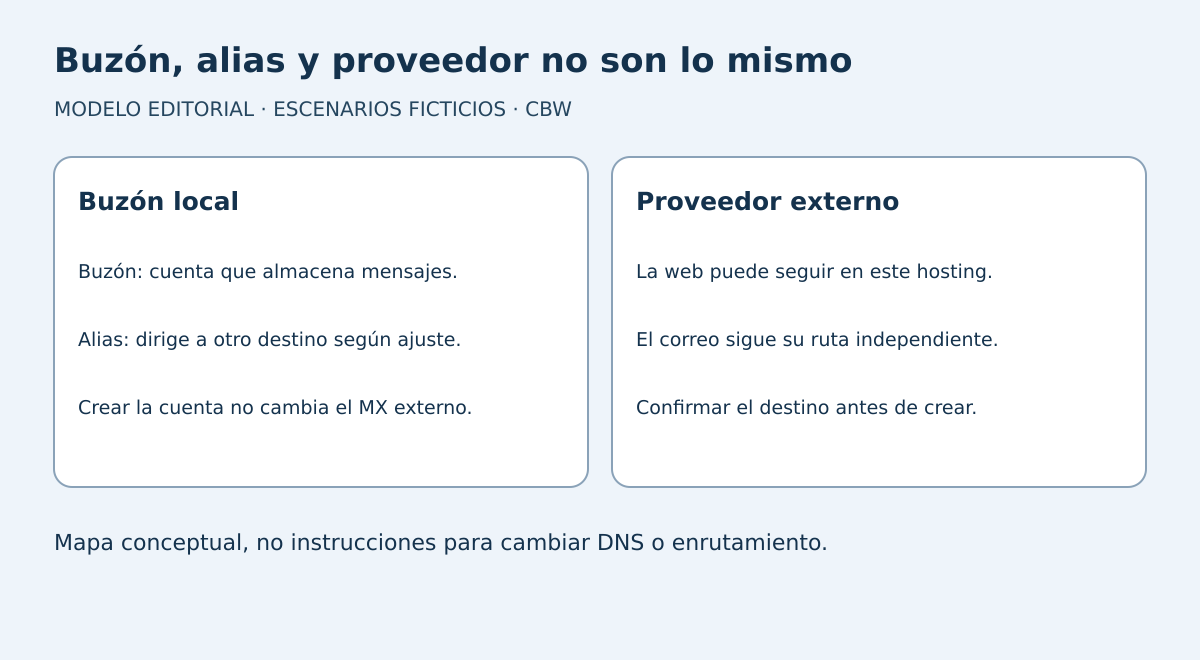
- Buzón local: guarda mensajes en el servicio de correo del alojamiento y tiene sus propias credenciales y cuota.
- Reenviador: dirige mensajes a otra dirección; no implica por sí solo un buzón independiente que puedas abrir.
- Servicio externo: las cuentas se administran con ese proveedor. Crear una cuenta del mismo nombre en cPanel no migra sus mensajes ni cambia correctamente la entrega.
La detección automática de Email Routing usa la zona local de cPanel: no realiza una consulta DNS real ni se reajusta continuamente después de cambios. No la tomes como prueba del destino publicado. Una configuración incorrecta puede interrumpir la recepción; pide confirmar el caso antes de forzar Local o Remote. Referencia de Email Routing.
Crea el buzón con un responsable y una cuota definida
Antes de empezar, decide quién atenderá la cuenta y cómo entregarle el acceso por un canal privado. Un nombre funcional como ventas tiene sentido si alguien supervisa sus mensajes. Comprueba también el número de cuentas permitido, almacenamiento disponible y condiciones de respaldo del servicio.
- Accede de forma verificada: utiliza la dirección HTTPS facilitada por tu hosting. No introduzcas credenciales en una página con advertencias de certificado.
- Abre Cuentas de correo electrónico y Crear. El proveedor puede personalizar o deshabilitar opciones.
- Selecciona el dominio correcto si aparece el selector y escribe el nombre de usuario previsto. Comprueba la dirección completa antes de confirmar: no podrás renombrarla directamente después.
- Configura una contraseña única mediante el flujo disponible; si existe la opción de enlace de acceso, verifica antes su destinatario. No publiques capturas con contraseñas visibles.
- Revisa las opciones de almacenamiento y crea la cuenta. Confirma que aparece en la lista con el dominio esperado.
Los nombres de pantalla y opciones anteriores siguen Create an Email Account, documentado para versiones 130 en adelante. Comprueba la versión y las opciones efectivas de tu proveedor, no la apariencia de una captura antigua.
Ilimitado no significa capacidad física infinita. Aunque la interfaz permita no fijar una cuota individual, el servicio conserva sus límites. Establece una política de espacio y revisión que puedas mantener. No borres mensajes para liberar capacidad sin revisar primero retención y respaldos.
Abre webmail y configura el cliente sin adivinar servidores
Usa el acceso de webmail indicado por el proveedor o el de la cuenta en cPanel. Verifica que puedes entrar al buzón recién creado; esto comprueba acceso, todavía no entrega exterior. Si vas a utilizar una aplicación de escritorio o móvil, consulta Connect Devices / Set Up Mail Client de esa cuenta.
Copia los parámetros seguros que allí correspondan: nombre de usuario, servidor entrante, saliente, puertos y cifrado. No asumas que todas las cuentas usan el mismo nombre de servidor, ni ignores una discrepancia de certificado para completar el asistente. La guía oficial de configuración de clientes distingue los ajustes SSL/TLS recomendados. Protegen conexiones concretas; no prometen cifrado de extremo a extremo de todos los mensajes.
Prueba de ida y vuelta: cuatro evidencias diferentes
Acuerda una prueba con otra cuenta que controles o cuyo titular haya aceptado participar. Usa un asunto identificable y contenido inocuo, sin documentos personales ni datos de clientes. Anota la hora y zona horaria. No utilices destinatarios al azar ni repitas envíos masivos para investigar un retraso.
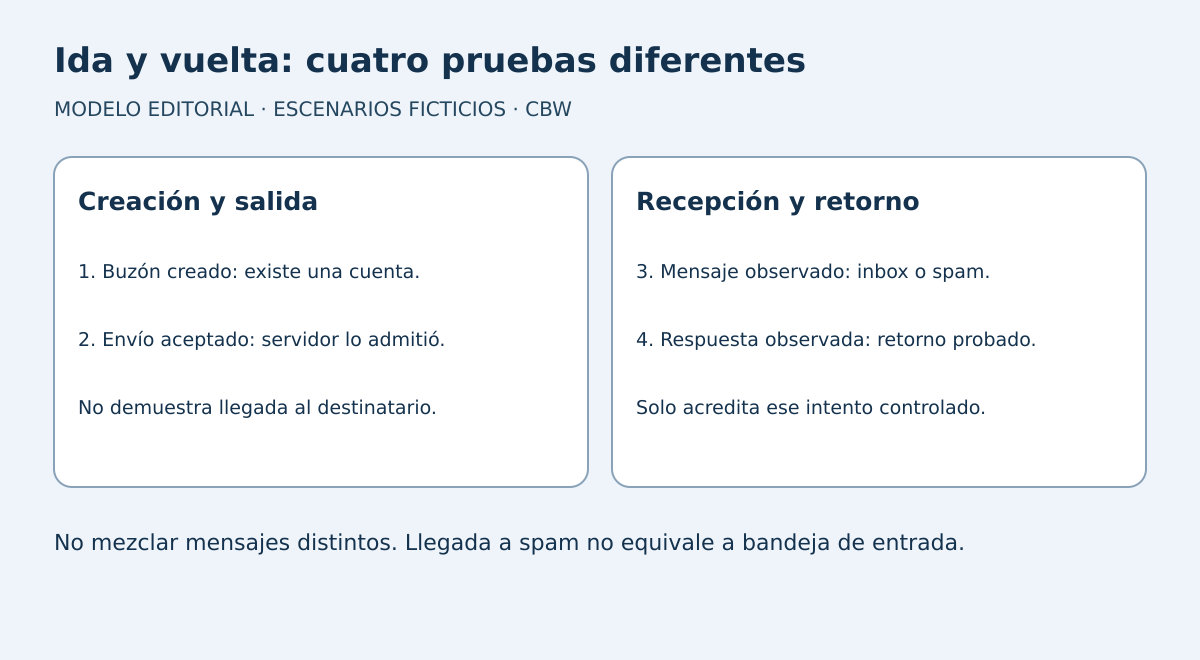
- Cuenta creada y acceso: abre webmail y confirma que estás en el buzón previsto. Guarda esa observación como alta/acceso.
- Envío presentado: envía el mensaje de prueba al destinatario acordado. Conserva el resultado o error. La copia en Enviados no demuestra que el otro servidor lo haya recibido.
- Llegada observada: comprueba en la cuenta receptora si está en la bandeja, spam u otra carpeta. Anota dónde apareció; recepción en spam no equivale a llegada a la bandeja principal.
- Respuesta recibida: responde desde esa cuenta y verifica que el mensaje vuelva al buzón nuevo. Si no aparece, registra este recorrido como pendiente aunque la salida haya funcionado.
El resultado de esa prueba solo acredita esos mensajes, destinatarios y momento. No garantiza que todos los proveedores aceptarán mensajes futuros. Si necesitas probar otros destinos habituales, acuerda casos adicionales y conserva evidencia separada.
Practica con un expediente ficticio de mensajes
La herramienta permite cambiar el destino local, externo o desconocido, las evidencias de envío y recepción, y la conclusión que propones. Comprueba qué afirmación se sostiene y qué observación falta. Trabaja con escenarios ficticios: no pegues direcciones, contraseñas, cabeceras ni mensajes reales; no realiza envíos ni consultas de DNS.
Abrir la herramienta interactiva de esta guía. Recurso separado en este sitio, no embebido en el artículo. Usa escenarios ficticios, sin consultar servidores ni enviar datos. Compara opciones, reinicia y guarda un resumen local.
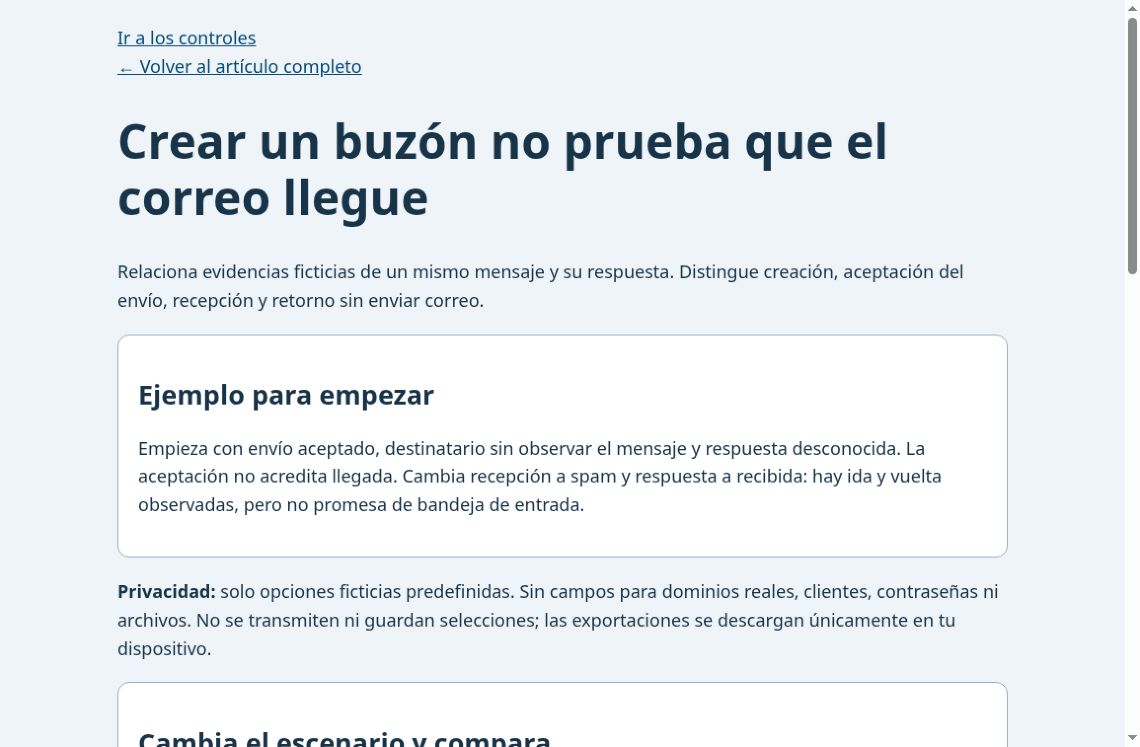
Ejemplo resuelto sin JavaScript: creaste el buzón, el envío fue aceptado y el destinatario lo encontró en spam; todavía no observaste su respuesta. Puedes afirmar que ese mensaje llegó a spam. No puedes afirmar llegada a la bandeja principal ni recepción de la respuesta. Si el destino del dominio es externo, la cuenta local tampoco acredita que el correo público esté llegando allí. Separa las pruebas de mensajes distintos: un rechazo de un intento y la llegada de otro no son resultados del mismo envío.
Si algo falla, busca el tramo y conserva el error
- No puedes entrar: confirma cuenta y servidor correctos mediante el canal privado del proveedor. No envíes tu contraseña por correo para que la comprueben.
- El cliente rechaza el envío: conserva el mensaje de error y revisa los ajustes autorizados. No lo llames fallo de recepción del destinatario si el envío no salió.
- Envío aceptado, llegada no observada: revisa carpetas del receptor, avisos de rechazo y trazas disponibles. Evita concluir automáticamente que se perdió o que llegó.
- Sale, pero no vuelve: revisa el intento de respuesta, espacio del buzón, destino publicado y enrutamiento con quien los administra.
Si está disponible, Track Delivery muestra eventos, resultados y detalles para investigar. Relaciona la hora y el identificador del mensaje correcto; un estado del servidor no sustituye la observación de la carpeta final del destinatario. La visibilidad depende de la configuración del proveedor. Cómo leer Track Delivery.
SPF y DKIM no son interruptores de cifrado. Participan en la autenticación del correo. Email Deliverability permite identificar problemas de registros; cuando el DNS o el correo se gestionan fuera, corresponde actuar con el proveedor pertinente. No reemplaces registros ni claves por valores copiados de otro dominio y no compartas claves DKIM privadas. Autenticación correcta no garantiza bandeja de entrada. Documentación de Email Deliverability.
La IA puede ordenar el caso, pero no confirmar la entrega
Puedes pedirle que explique un error anonimizado o convierta observaciones ficticias en preguntas para soporte. No puede confirmar por su cuenta dónde acabó un mensaje al que no tiene acceso y puede inventar parámetros. No pegues contraseñas, conversaciones, cabeceras completas ni datos personales sin autorización y revisión del tratamiento de datos. Valida cualquier sugerencia contra la documentación de tu servicio y las evidencias reales; los cambios de DNS y la decisión de cerrar el incidente requieren supervisión humana.
Entrega la cuenta con un registro que sirva después
Conserva en un lugar privado el responsable, configuración segura de acceso, cuota, fecha de prueba, resultado en cada dirección y pendientes. Guarda credenciales en un gestor apropiado, separadas del informe. Aclara quién atiende avisos de espacio, recuperación de acceso y respaldo: sincronizar una aplicación no demuestra que exista una copia recuperable.
Para pocas cuentas y necesidades sencillas puede bastar el correo incluido y el soporte vigente. Un socio experimentado puede aportar diagnóstico por tramos, coordinación del DNS, documentación y verificación con destinatarios acordados. Ese trabajo puede justificar un mayor precio, pero debe figurar en el alcance: canales, horarios, responsabilidades y exclusiones. No presupongas soporte permanente ni entrega garantizada.
Si quieres ayuda con un alta o una prueba incompleta, contacta con Cobalt Blue Web indicando cuántas cuentas necesitas y en qué etapa se detuvo la comprobación. Comparte datos sensibles solo por el canal autorizado que acuerden. Primero conviene resolver dónde está el problema; después, si hace falta, evaluar otra solución.