Seguridad en cPanel: roles, accesos y límites de protección
Actualizado el 29 de octubre de 2026 · Guía para empresas en México
Proteger una cuenta cPanel exige saber quién tiene acceso, qué puede modificar y por qué canal entra. Una contraseña, un certificado o una casilla de 2FA no garantizan por sí solos que el sitio no sufrirá un incidente. Si compartes el acceso principal para resolver una tarea pequeña, puedes conceder mucho más de lo necesario.
Esta guía ayuda a preparar una revisión de accesos con tu equipo o proveedor. Distingue funciones del propietario, usuarios de equipo y subcuentas de servicios; no pide credenciales ni realiza cambios de seguridad. Los ejemplos son ficticios y las funciones reales dependen de la versión, licencia y configuración del proveedor.
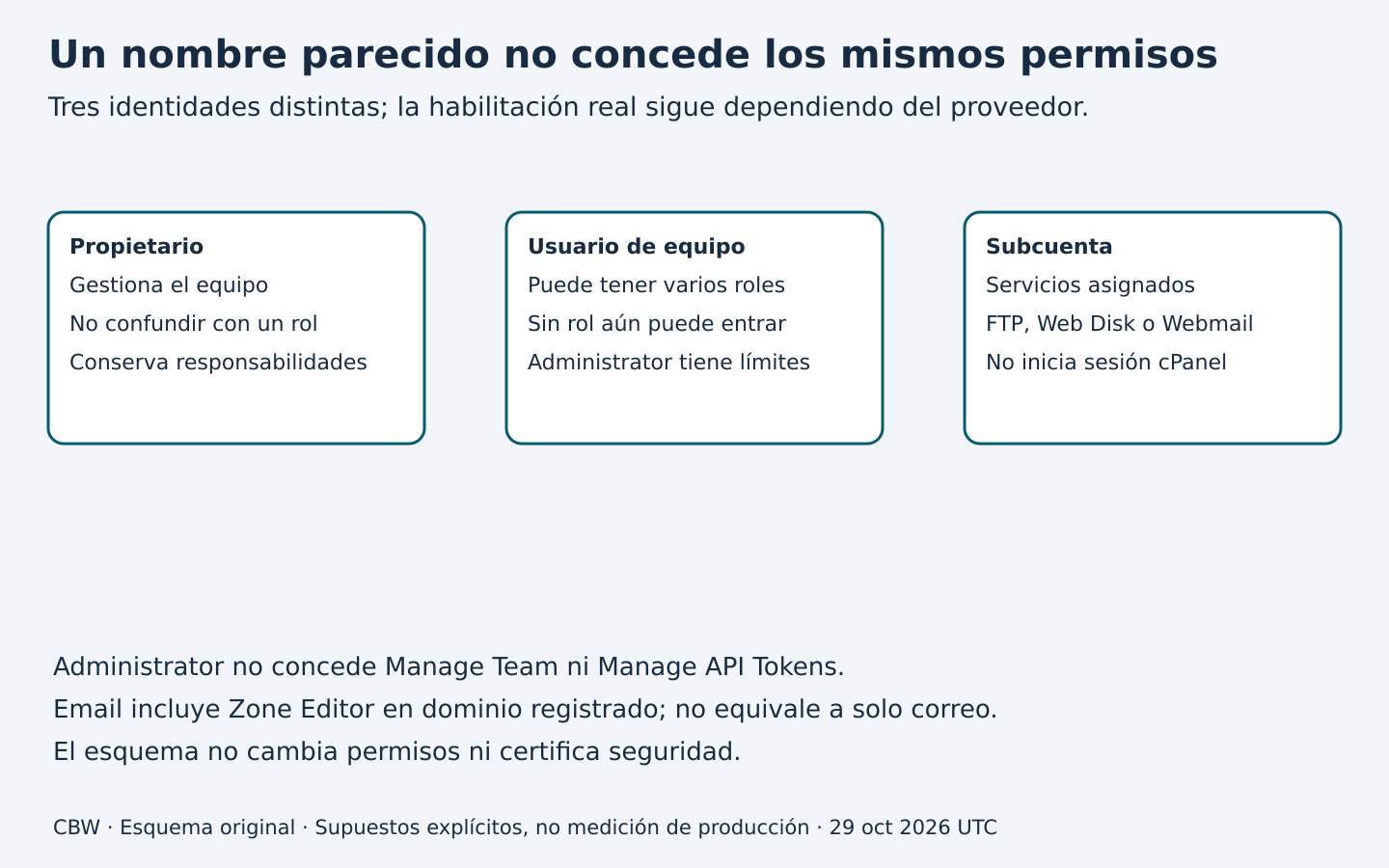
Propietario, usuario de equipo y subcuenta no son equivalentes
Antes de delegar, describe la tarea: leer un buzón, trabajar sobre una base de datos o administrar dominios son necesidades diferentes. Después identifica el mecanismo de acceso; el nombre de una persona o su puesto no demuestra sus privilegios.
- Propietario de la cuenta cPanel: controla su cuenta de hosting y, cuando la función está disponible, administra el equipo. No debe confundirse con el administrador raíz del servidor.
- Usuario de equipo mediante Manage Team: tiene su acceso al panel y los roles asignados. Puede combinar roles; no significa que esté aislado a un único sitio dentro de la cuenta.
- Subcuenta mediante User Manager: utiliza los servicios FTP, Web Disk o Webmail que se le asignen. No puede iniciar sesión en cPanel ni crear otra cuenta cPanel.
La documentación actual de Manage Team, válida desde la versión 134, limita su disponibilidad a las licencias Premier, Autoscale y de desarrollo, y a la habilitación del proveedor. User Manager documenta por separado las subcuentas. Si no ves una interfaz, pregunta qué mecanismo está disponible: no resuelvas la ausencia compartiendo automáticamente la contraseña principal.
El nombre del rol puede ocultar capacidades que no esperabas
Un rol «Email» no significa exclusivamente leer correo; «Administrator» tampoco equivale a propietario. Los ejemplos de dominio de esta guía se refieren a dominios registrados: los dominios temporales tienen restricciones propias de correo y DNS. Estos ejemplos provienen de la tabla oficial de Manage Team, no de pruebas sobre tu cuenta:
- Email incluye Zone Editor. En cambio, excluye Global Email Filters y Email Filters, y no permite phpMyAdmin.
- Database incluye phpMyAdmin y Backup Wizard. Una delegación para trabajar en bases de datos puede abarcar otras interfaces documentadas.
- Web incluye WP Toolkit y Backup Wizard, pero no phpMyAdmin. No deduzcas acceso a una base de datos solo porque la persona administra una web.
- Administrator excluye Manage Team, User Manager y Manage API Tokens, además de ciertas funciones de calendarios y contactos. No es un sustituto del propietario.
- Sin rol no significa sin sesión: el usuario de equipo conserva acceso a cPanel y determinadas preferencias propias, además de los servicios asignados.
Combinar roles amplía el conjunto de interfaces documentadas. La disponibilidad de una función es otra condición: que un rol la contemple no demuestra que el proveedor la haya habilitado. Tampoco tener una interfaz visible acredita que una acción concreta sea apropiada o esté autorizada.
Explorar capacidades de identidades ficticias
Abre un recurso separado de este artículo. Los controles y resultados funcionan localmente en tu navegador con ejemplos ficticios; no se envían datos a terceros.
Abrir la herramienta interactiva
Incluye reinicio y descarga local del resultado. No comprueba un servidor ni valida un proveedor real. Puedes volver a esta guía desde el recurso.
Alternativa sin JavaScript: para revisar una delegación ficticia, escribe primero «usuario de equipo, rol Email». En el subconjunto anterior, Zone Editor está contemplado y phpMyAdmin no. Al añadir Database, phpMyAdmin pasa a estar contemplado por ese rol. Si no sabes si el proveedor habilitó la función, su disponibilidad sigue sin comprobarse. Si la identidad es una subcuenta de Webmail, ninguno de esos roles le concede entrada al panel: es otro mecanismo.
El recurso enlazado permite explorar ese subconjunto documental. No inspecciona tu hosting, no concede permisos y no determina que una cuenta sea segura. Para una función que no aparezca en el modelo, consulta la tabla completa de tu versión; no extrapoles una respuesta.
2FA del panel no demuestra protección de todos los canales
La documentación de 2FA para cPanel distingue el inicio de sesión del panel y el acceso mediante API. No asumas que activar el segundo factor del panel aplica la misma comprobación a tokens, automatizaciones o servicios de correo y archivos. Cada mecanismo requiere una revisión propia con el responsable.
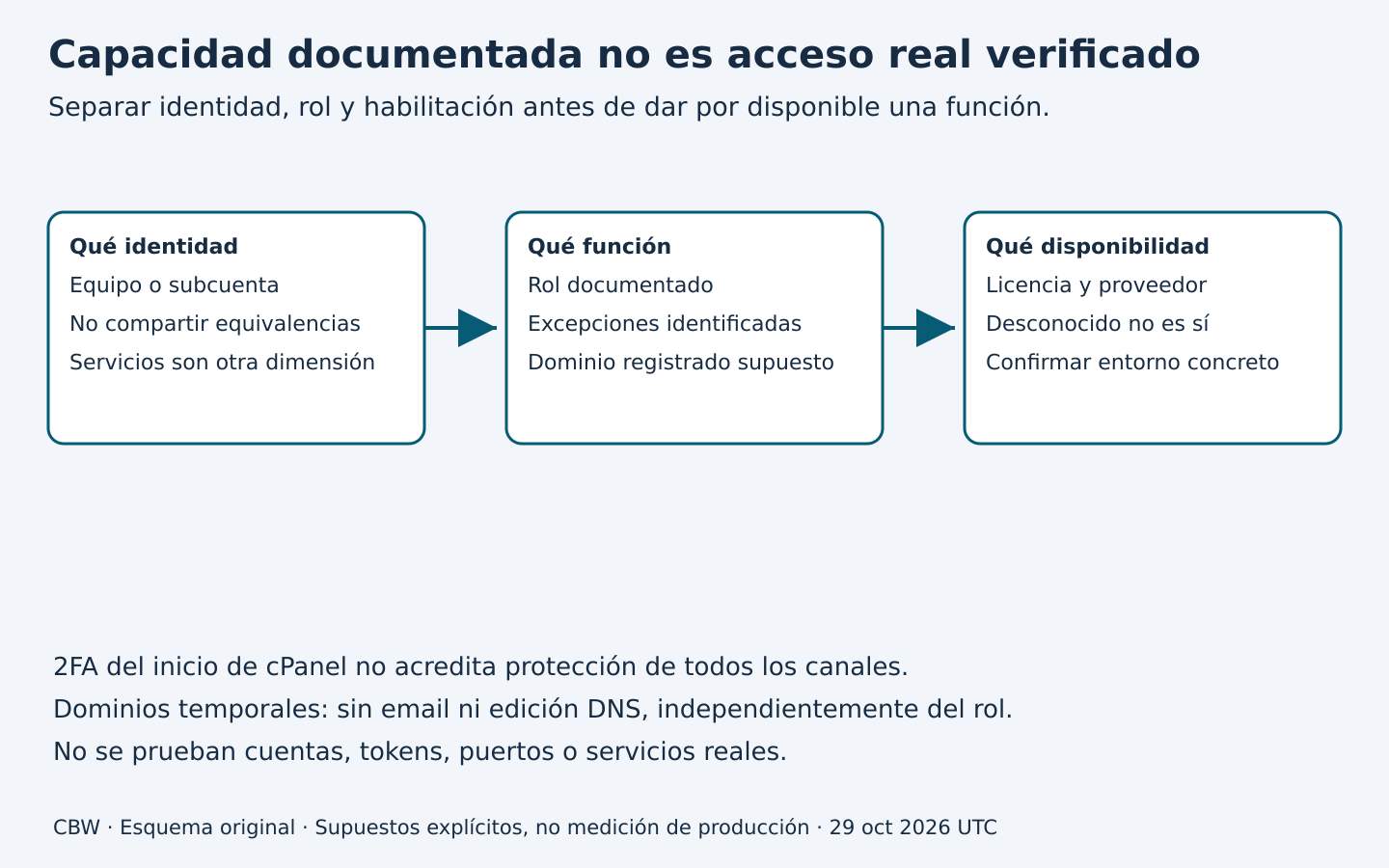
Una ficha de revisión útil separa: canal, identidad responsable, propósito, mecanismo de autenticación y cómo se revoca cuando termina la tarea. Registra únicamente esa descripción; no copies contraseñas, códigos de recuperación, códigos QR ni tokens en la ficha o en una consulta de soporte pública.
Cuando alguien deja de colaborar, pregunta qué accesos independientes existían además del panel. Desactivar una identidad no debe darse por equivalente a retirar todas las credenciales que esa persona pudo utilizar. La comprobación y revocación corresponden a los administradores autorizados; esta guía no prueba accesos ni ejecuta cambios.
Corrige la recomendación de cambiar los puertos 2083 y 2087
No presentes el cambio de esos puertos como un ajuste sencillo y soportado de cPanel/WHM. En la respuesta del moderador oficial de cPanel de junio de 2026 se aclara que no existe esa configuración soportada para los puertos de servicio. Una receta antigua de edición de archivos no constituye una solución vigente.
Si necesitas restringir administración, acuerda con el proveedor el alcance, los responsables y una vía de recuperación del acceso. No apliques bloqueos geográficos o por dirección sin analizar usuarios legítimos, conexiones cambiantes y dependencias: podrías impedir tu propia operación. No cambies controles de seguridad solo para que una herramienta deje de mostrar un error.
Revisa responsabilidades sin convertirlo en una promesa de blindaje
- Define las tareas. Separa correo, archivos, datos y administración del panel. Identifica quién necesita cada función y durante cuánto tiempo.
- Contrasta identidad, rol y disponibilidad. Usa documentación de la versión real. Una función desconocida queda pendiente, no aprobada.
- Revisa los canales por separado. Panel, servicios y automatizaciones pueden tener mecanismos distintos. Acuerda cómo mantener y retirar sus accesos.
- Asigna mantenimiento. Distingue actualizaciones del servidor de las del CMS y sus complementos. Pide responsable, pruebas y tratamiento de incidencias; no supongas que todas las actualizaciones son transparentes o exclusivamente de seguridad.
- Comprueba recuperación y escalamiento. Tener una copia no demuestra que pueda restaurarse toda la cuenta ni que contenga un estado adecuado. Define quién atiende una sospecha de incidente y qué evidencias necesita sin publicar datos sensibles.
Para precisar el último punto, consulta el alcance de los respaldos y la restauración en cPanel. Esa revisión es distinta de otorgar acceso a Backup Wizard: permiso para usar una interfaz no equivale a recuperación comprobada.
IA: ayuda para formular preguntas, no para aprobar permisos
Una IA puede ayudar a comparar una descripción ficticia de tareas con una tabla pública de roles o detectar que faltan datos. Puede también confundir versiones, inventar capacidades o interpretar «Administrator» como acceso total. Verifica cada conclusión en documentación vigente y con quien administra el servicio. No compartas credenciales, QR, tokens ni registros privados; usa ejemplos sin datos reales. La decisión y el cambio efectivo siguen siendo responsabilidad humana.
Cuándo resolverlo con tu equipo y cuándo pedir ayuda
Si tu equipo conoce los accesos y puede mantener una matriz actualizada de tareas, responsables y canales, no necesitas contratar otro servicio solo por esta guía. Un socio puede aportar valor cuando se desconoce quién administra cada capa o cuando hay que coordinar aplicaciones, correo y proveedor. El trabajo concreto a acordar es inventariar mecanismos, contrastar permisos, documentar responsabilidades y comprobar resultados; no vender «seguridad total».
Un precio mayor no garantiza protección ni un tiempo de recuperación. Antes de contratar, pide alcance, exclusiones, horarios, escalamiento y qué tareas conserva tu equipo. Si necesitas ordenar esa revisión, puedes consultar a Cobalt Blue Web con una descripción de tus tareas y dudas, sin enviar secretos.
Fuentes revisadas el 29 de octubre de 2026 (UTC). Manage Team y 2FA: documentación desde la versión 134; User Manager: desde la versión 132. Estos números no identifican la versión instalada en tu servicio.