Actualizado el 30 de octubre de 2026 · Guía para empresas en México
Por qué mi hosting cPanel es lento y cómo diagnosticarlo
Que cPanel o tu página respondan lentamente no demuestra por sí solo que el proveedor esté fallando. El primer paso es separar qué tarda: abrir el panel, recibir una página, mostrar su contenido o completar una operación. Después hay que comparar observaciones equivalentes y pedir las métricas del mismo intervalo. Una captura de CPU baja tampoco descarta una espera de red, aplicación o base de datos.
Esta guía te ayuda a preparar una prueba y un ticket que se puedan investigar. No ejecuta cambios en tu hosting, no necesita tus contraseñas y no sustituye el diagnóstico de quien administra la plataforma. Si hay errores, pérdida de operaciones o una caída, comunica el incidente antes de seguir midiendo.
1. Distingue el panel de la página y de la operación
“El hosting está lento” reúne problemas que pueden tener responsables diferentes. El panel de administración, el sitio público, el correo y una aplicación alojada no son una única operación. Anota qué comprobaste y qué no: que la portada abra bien no acredita que el buscador de productos o una consulta de tu sistema funcionen igual.
- El panel tarda en abrir.
- Registra la dirección oficial que utilizas, la hora y el paso donde aparece la espera. No compartas una URL que contenga identificadores de sesión. Contrasta el comportamiento con el sitio público y, si está permitido, con otro equipo o conexión. El resultado orienta; no demuestra por sí solo saturación del servidor.
- La página tarda en mostrar contenido.
- Elige una ruta pública concreta. Distingue esperar la primera respuesta de esperar imágenes, scripts o elementos que se dibujan después. Una portada con caché y una búsqueda dinámica no son la misma prueba.
- Una operación concreta tarda o falla.
- Documenta el paso y el resultado esperado. No repitas compras, envíos de formularios, facturas ni importaciones para “ver si ahora funciona”: una respuesta tardía no significa que la operación no se haya registrado.
Si sólo ocurre durante ciertos horarios, conserva también el inicio y final del episodio. La guía de fallas de hosting en horas pico profundiza en ese caso. Aquí nos concentraremos en comparar una tarea lenta sin atribuir su causa por una sola señal.
2. Haz una comparación que tenga sentido
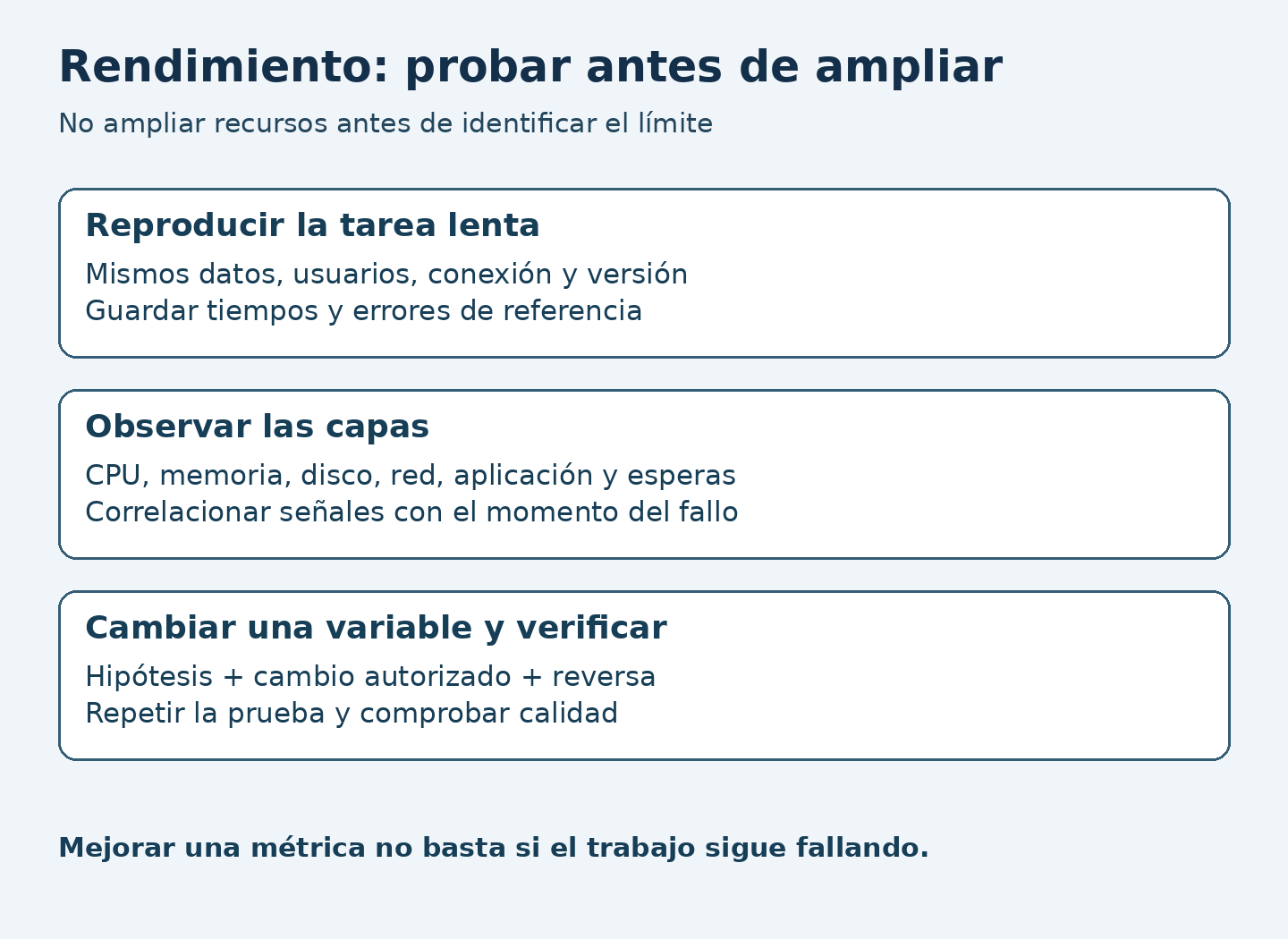
Define por escrito la tarea, el punto de inicio y el final de la medición. “Desde abrir esta URL hasta que se ve la ficha del producto” no es igual que “hasta que el navegador termina todas sus peticiones”. Usa siempre el mismo criterio, herramienta y unidad. Si una medición no se completó, márcala como fallo; no le asignes cero segundos.
- Guarda una línea base. Registra varias observaciones de la misma operación, con hora y zona horaria. Identifica equipo, navegador, conexión, sesión, datos utilizados y estado de caché. No mezcles visitas anónimas con sesiones autenticadas.
- Escribe una hipótesis comprobable. Por ejemplo: “La demora se concentra en esta conexión” o “La respuesta cambia después de este ajuste autorizado”. “El proveedor es malo” no define qué prueba podría confirmarlo o descartarlo.
- Cambia una sola condición deliberada. Puede ser una comparación autorizada entre conexiones o un ajuste reversible realizado por el responsable. Mantén y documenta las demás condiciones. No apagues protecciones, cambies DNS ni reinicies por rutina para obtener un número mejor.
- Repite sin forzar el servicio. Haz observaciones normales y espaciadas. Una serie pequeña ayuda a ordenar el caso, pero no es una prueba de carga ni caracteriza todos los usuarios, regiones u horarios.
- Conserva el resultado completo. Incluye tiempos, fallos y aquello que cambió durante la prueba. Si no controlaste caché, carga o datos, dilo: las dos series pueden ser descriptivas, pero no una comparación controlada.
3. Localiza en qué parte de la carga aparece la espera
En Chrome, abre las herramientas de desarrollo (DevTools), entra en Network y haz una recarga normal de una página pública sin información privada. Selecciona la fila del documento principal de esa navegación y abre Timing. No uses las opciones de editar o reenviar peticiones y no hagas esta prueba sobre pagos, formularios enviados ni rutas con datos privados. Comprueba que no hayas activado una simulación de conexión lenta y documenta el estado de caché.
| Observación | Qué contrastar | Qué no demuestra |
|---|---|---|
| DNS o conexión inicial prolongados | Resolución, conexión y negociación, comparadas desde condiciones documentadas. | No prueba falta de CPU del alojamiento. |
| Waiting / TTFB prolongado | Latencia y preparación de esa respuesta; correlación con registros del servicio. | No separa por sí solo red, aplicación, base de datos o límite de cuenta. |
| Descarga prolongada | Tamaño transferido, conexión y actividad del navegador. | No equivale automáticamente a disco lento del servidor. |
| Respuesta recibida, contenido útil todavía ausente | Recursos posteriores y trabajo de la página en el navegador. | No se resuelve necesariamente ampliando el plan. |
La referencia oficial de Network explica estas fases. No confundas su segmento Waiting con cualquier cifra llamada TTFB: la definición de navegación documentada por web.dev incluye etapas previas, como resolución y conexión. Anota qué está midiendo tu herramienta; comparar números con definiciones distintas puede llevar a una conclusión equivocada.
No hace falta adjuntar un registro completo de navegación para abrir el caso. Empieza por la ruta pública, marcas de tiempo y valores necesarios. Capturas y archivos de diagnóstico pueden contener sesiones o datos personales; revísalos antes de compartirlos por el canal autorizado.
4. Interpreta los recursos de tu cuenta sin adivinar
No todas las instalaciones de cPanel muestran los mismos indicadores. La interfaz CPU and Concurrent Connection Usage depende de CloudLinux y de que el proveedor la habilite. Si no la ves, pide la evidencia disponible: su ausencia no demuestra que el servicio no tenga límites o supervisión.
Cuando tengas una gráfica o un contador, pregunta: ¿de qué cuenta o proceso es?, ¿qué unidad utiliza?, ¿qué intervalo cubre?, ¿muestra promedio, máximo o estado actual?, ¿cuál es el límite efectivo y hubo fallos registrados en ese periodo? Un valor tomado después del problema puede ocultar lo ocurrido durante él.
- Recurso cercano al límite: investigar qué trabajo lo consume y si coincide con la demora. No convierte automáticamente una ampliación en la única solución.
- CPU baja con tarea lenta: seguir revisando esperas, dependencias, conexión y alcance de la medición. No exonera a la aplicación ni prueba culpa del proveedor.
- Límite aplicado a una cuenta: distinguirlo del estado de toda la máquina. CloudLinux documenta límites y aislamiento de recursos; compartir servidor no significa que cualquier consumo de un vecino afecte siempre a todas las cuentas.
- Servidor y aplicación: pedir que ambos responsables contrasten la misma operación. En WordPress, la guía oficial de optimización contempla factores de alojamiento y de la propia web. Ninguna etiqueta de plan sustituye esa comprobación.
Evita hacer cambios masivos de plugins, caché o base de datos sobre producción como primer paso. El responsable debe definir respaldo, entorno de prueba, impacto, criterio de aceptación y forma de volver atrás antes de ejecutar un ajuste.
5. Compara tiempos y fallos con una herramienta
El comparador de medianas de Servidores para Sistemas resume dos series que tú ya mediste. Se abre en otro dominio de nuestra red editorial. No analiza tu servidor, no identifica causas y no requiere contraseñas. Para volver a esta guía usa Atrás; el enlace de retorno dentro del recurso lleva a su artículo de origen sobre rendimiento.
- Introduce al menos tres duraciones positivas por serie, en segundos. Usa punto decimal y separa los valores con espacios o comas.
- Comprueba que describen la misma tarea y condiciones comparables, salvo la variable deliberada de la prueba. Si no puedes confirmarlo, no marques la casilla para obtener un resultado.
- Anota por separado los fallos antes y después. Las duraciones corresponden sólo a ejecuciones completadas. Conserva también los intentos totales de cada serie: completadas más fallidas. Reporta fallos/intentos, no únicamente el número de fallos.
- Pulsa “Comparar medianas”. Revisa mediana, cantidad de observaciones, mínimo, máximo y fallos. Tras cambiar entradas, vuelve a calcular.
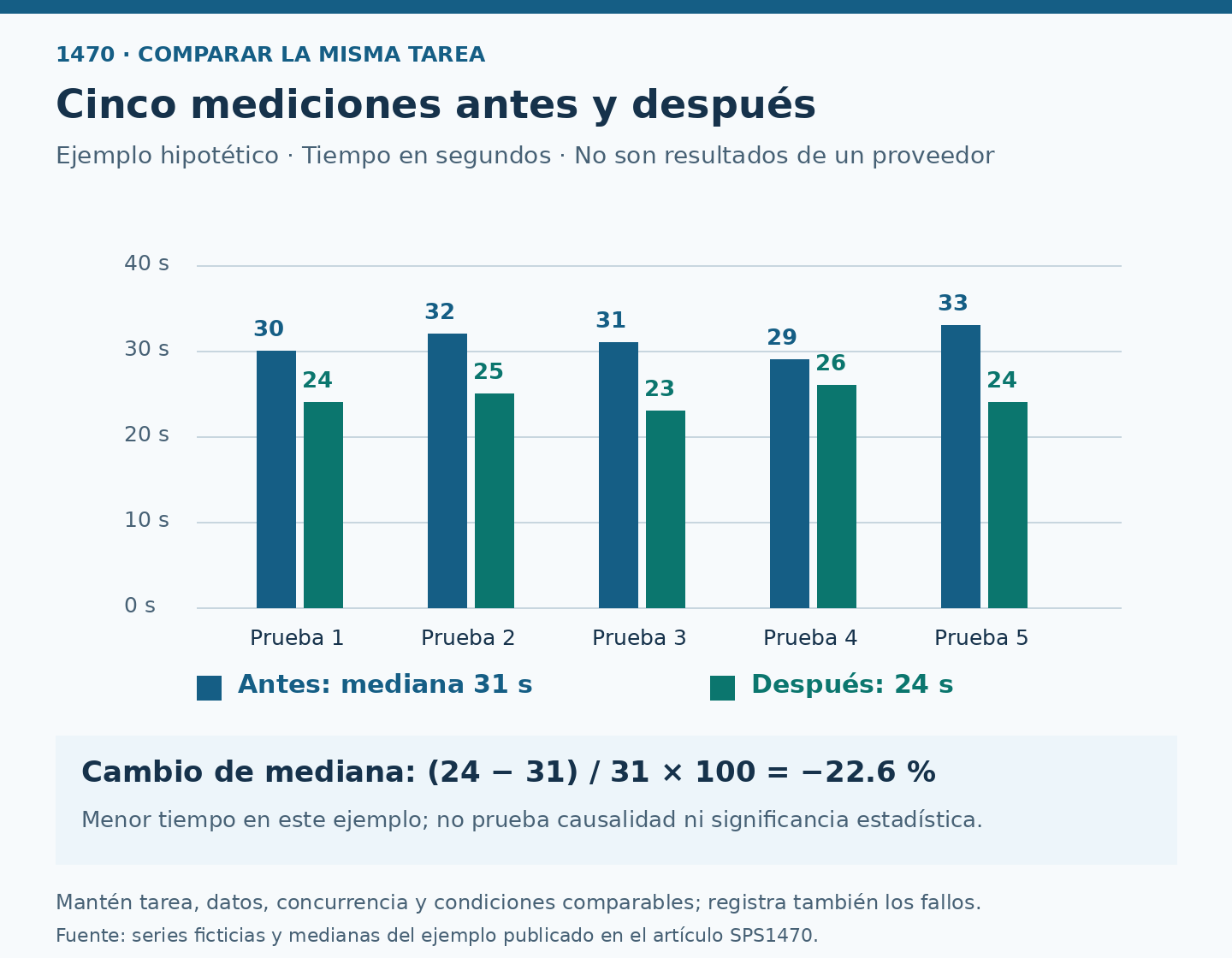
Ejemplo hipotético, no prueba de un proveedor: cinco ejecuciones completadas antes duran 30, 32, 31, 29 y 33 segundos. Después duran 24, 25, 23, 26 y 24. Las medianas son 31 y 24 segundos: una reducción de 7 segundos y una variación de −22.58 %. Si antes hubo cero fallos y después un fallo adicional a esas cinco ejecuciones completadas, el registro es 0/5 intentos antes y 1/6 después. No declares aceptado el cambio sólo por el tiempo: primero investiga ese fallo y la fiabilidad.
La herramienta muestra cantidades de fallos, no tasas ajustadas por exposición. Si las series tienen distinto número de intentos o distinta duración de observación, los recuentos brutos no permiten una comparación equivalente de fiabilidad. Anota los denominadores y las condiciones; incluso comparar proporciones requiere una muestra y una exposición adecuadas. Una advertencia por más fallos invita a investigar, pero no demuestra por sí sola que el cambio empeoró el servicio.
La fórmula es (mediana después − mediana antes) ÷ mediana antes × 100. Ordena cada serie; con un número impar toma el valor central y con uno par promedia los dos centrales. El rango mínimo–máximo describe dispersión, no un intervalo de confianza. Cinco observaciones no prueban causalidad, significancia estadística ni comportamiento de todo el día. Conserva también los datos originales, no únicamente el porcentaje.
6. Decide el siguiente paso con evidencia
Un ticket útil permite reproducir o localizar el problema sin exponer información innecesaria. Puedes preparar esta ficha:
- Operación y resultado: qué intentaste, qué esperabas y qué ocurrió.
- Intervalo: fecha, hora, zona horaria y duración observada.
- Alcance: rutas o servicios probados, navegador, conexión y condiciones comparadas; señala lo no comprobado.
- Evidencia: tiempos completos, fallos y fases observadas, con unidad y herramienta.
- Cambios: qué variable se modificó, quién lo autorizó y qué condiciones no se pudieron controlar.
- Pregunta concreta: qué registros del mismo intervalo puede revisar cada responsable y qué prueba permitiría avanzar.
Si el problema se concentra en una operación, investiga esa ruta antes de cambiar todo el alojamiento. Si hay un límite confirmado y la carga legítima no puede reducirse razonablemente, compara capacidad adicional con una prueba de aceptación. Si el proveedor no puede aportar evidencia suficiente, registra qué falta y evalúa alternativas sin presentar esa falta como prueba técnica de sobreventa.
El valor del soporte está en coordinar esas comprobaciones y explicar qué hará cada parte. Antes de contratar una revisión, confirma alcance, acceso necesario, horarios, costos y responsabilidad por cambios. Puedes solicitar una evaluación a Cobalt Blue Web con tu ficha. El diagnóstico puede recomendar corregir la aplicación, conservar el servicio o estudiar otra infraestructura; no presupone una migración ni promete un ahorro.
Cómo puede ayudar la IA sin inventar un diagnóstico
Puede ayudarte a ordenar una ficha anonimizada, separar observaciones de hipótesis y proponer preguntas pendientes. Una explicación convincente no demuestra que haya visto tu servidor ni que la causa sea correcta. Exige que cada conclusión se apoye en datos del intervalo y revisión humana. No pegues contraseñas, enlaces de sesión, cookies, registros de clientes ni archivos de diagnóstico completos en una herramienta pública; utiliza sólo información permitida por tu organización. Ninguna sugerencia autoriza ejecutar comandos o cambiar la configuración.