Cómo instalar WordPress desde cPanel sin confundir una instalación existente
Actualizado el 29 de octubre de 2026 · Guía para empresas en México
Para instalar WordPress desde cPanel, primero confirma que necesitas una instalación nueva y que su destino no está ocupado. Si WordPress ya existe pero no aparece en el gestor de aplicaciones, puede corresponder registrarlo o importarlo al gestor, no volver a instalarlo sobre sus archivos.
Esta guía explica las decisiones del formulario y cómo comprobar el resultado. No promete terminar en diez minutos: disponer del instalador, conocer el destino, preparar el respaldo y verificar el sitio son condiciones distintas. El laboratorio usa objetos ficticios y no instala nada.
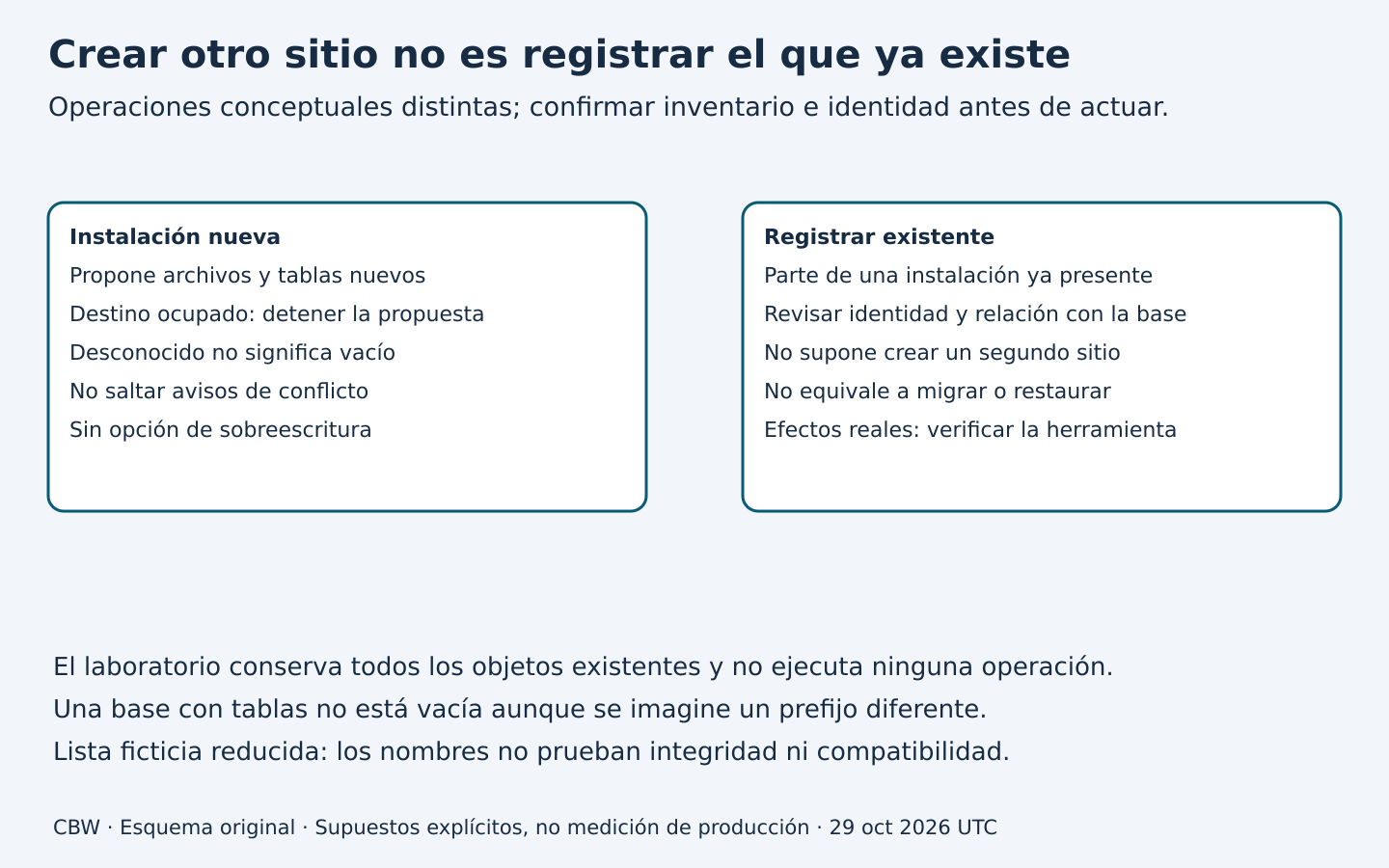
Instalar, registrar, migrar y restaurar no son lo mismo
| Necesidad | Operación que debe evaluarse | No significa |
|---|---|---|
| Crear un WordPress que todavía no existe | Instalación nueva en un destino verificado | Que cualquier carpeta o base esté disponible |
| Gestionar un WordPress existente que no aparece en el instalador | Descubrir o registrar la instalación con la función admitida | Volver a crear el sitio o reemplazar sus datos |
| Traer un sitio desde otro alojamiento | Migración con archivos, datos y configuración | Instalar una web vacía y dar por migrado el contenido |
| Recuperar un estado anterior | Restauración con alcance y datos posteriores evaluados | Instalar de nuevo como reparación universal |
Softaculous documenta una importación de instalaciones existentes a su gestor y la distingue de la importación desde otro servidor. El nombre «Import» puede aparecer en flujos diferentes: lee el propósito de la función antes de usarla. Registrar una instalación no acredita que esté sana, actualizada o respaldada.
Comprueba qué panel y qué herramienta tienes
cPanel es un panel de alojamiento; WordPress es la aplicación del sitio. Softaculous y WP Toolkit son herramientas de gestión que pueden estar disponibles según el servicio. No son nombres intercambiables ni puedes deducir su presencia solo por la marca del proveedor.
La documentación de cPanel describe WP Toolkit y una alternativa manual. Softaculous tiene su propio formulario. Como ejemplo de variación, Hostinger documenta su dashboard, antes llamado hPanel; eso impide asumir que toda cuenta de esa marca usa cPanel, sin afirmar que nunca ofrezca planes con otro panel.
Entra por el acceso oficial que corresponda a tu contrato. Si no encuentras el instalador, consulta qué función incluye tu plan y quién puede operarla. La ausencia de un botón no autoriza instalar componentes del servidor, ampliar permisos ni buscar otra vía para sortear una restricción.
Laboratorio: qué se intentaría crear y qué debe conservarse
El recurso enlazado compara «instalar nuevo» y «registrar existente» con inventarios ficticios de archivos y tablas. No admite dominios, rutas reales, contraseñas, SQL ni archivos. No consulta tu alojamiento y no tiene una opción de sobrescribir.
Comparar operaciones ficticias sin tocar un alojamiento
Abre un recurso separado de este artículo. Los controles y resultados funcionan localmente en tu navegador con ejemplos ficticios; no se envían datos a terceros.
Abrir la herramienta interactiva
Incluye reinicio y descarga local del resultado. No consulta archivos, bases ni cuentas reales; no instala WordPress ni autoriza sobrescrituras. Puedes volver a esta guía desde el recurso.
Ejemplo inicial y alternativa sin JavaScript
Caso ficticio: se solicita una instalación nueva, pero el inventario declara archivos de WordPress y tablas existentes. El modelo señala conflictos y conserva los objetos declarados: no crea una segunda instalación encima de ellos.
Para explicar la operación, el laboratorio representa una instalación nueva mediante wp-admin/, wp-includes/, index.php, wp-config.php y dos tablas ilustrativas, wp_posts y wp_options. No es la lista completa de WordPress ni un inventario de tu cuenta.
| Selección | Inventario declarado | Resultado del modelo |
|---|---|---|
| Instalar nuevo | Archivos WordPress y tablas existentes | Conflictos; no se propone sobrescribir |
| Instalar nuevo | Otros archivos o tablas existentes | Destino ocupado; necesita revisión, aunque no sea WordPress |
| Instalar nuevo | Archivos y base vacíos | Se muestra la creación propuesta; no demuestra preparación real |
| Cualquiera | Inventario desconocido | Inspección pendiente; desconocido no equivale a vacío. Si otro inventario ya acredita ocupación, esa ocupación impide la propuesta nueva |
| Registrar existente | Archivos WordPress y tablas declarados | Solo una ficha de inventario propuesta, no otro conjunto de archivos o tablas |
Para hacerlo en papel, anota operación solicitada, objetos conocidos, objetos que se pretenden crear y conflictos. Si la información falta, no completes el inventario con suposiciones. El modelo aplica una regla conservadora: cualquier ocupación detiene la propuesta de instalación nueva. No replica todas las configuraciones posibles del instalador real.
Una base con tablas no se convierte en vacía por elegir otro prefijo. Existen configuraciones compartidas, pero necesitan conocer propietarios, permisos y datos; esta guía no propone resolver una colisión cambiando un nombre hasta que el instalador la acepte.
Cómo revisar el formulario de una instalación nueva
Una vez confirmados el alcance, la autorización y el destino disponible, el operador puede seguir el flujo de la herramienta incluida. La guía oficial de instalación con Softaculous explica los campos siguientes. Sus pantallas son una referencia del producto, no una captura de tu cuenta ni una garantía de que todas las opciones sean idénticas.
- Selecciona WordPress y la operación correcta. Revisa primero las instalaciones ya registradas. No uses «Install» para intentar recuperar una que no ves.
- Confirma dominio y directorio. En el formulario documentado, dejar «In Directory» vacío significa instalar en la raíz documental del dominio elegido. No significa «crear un lugar seguro automáticamente».
- Comprueba el contenido de ese destino. Una carpeta puede contener otro sitio, reglas o archivos que deban conservarse. cPanel advierte contra varias instalaciones WordPress compartiendo una misma raíz documental por posibles conflictos, incluidos archivos
.htaccess. - Revisa la base de datos y el alcance de creación. Confirma qué se creará y qué ya existe. Si no conoces la asociación entre aplicación y base, detente y pide esa información; no elimines tablas ni pruebes credenciales al azar.
- Define nombre, idioma y administrador. Usa datos correspondientes al proyecto y un mecanismo aprobado para custodiar la contraseña. El administrador de WordPress y la cuenta de cPanel son accesos distintos; no compartas secretos por chat.
- Lee las opciones adicionales. Tema, plugins, actualizaciones, notificaciones y respaldos pueden variar. Un valor preseleccionado no acredita compatibilidad, cobertura de respaldo ni autorización para añadir componentes.
- Revisa el resumen antes de confirmar. Debe coincidir con el dominio, directorio y operación aprobados. Ante una advertencia de archivos existentes o conflicto, conserva el mensaje y revisa el destino; no la anules para terminar antes.
Si necesitas aclarar dominio y raíz documental, consulta la guía de dominios y carpetas en cPanel. Esta pieza se concentra en lo que la operación pretende crear, no vuelve a configurar DNS o correo.
Si WordPress ya existe, no lo reinstales para que aparezca
Antes de registrar una instalación existente, confirma su ubicación, archivos, base asociada y responsable. La función documentada de importación local de Softaculous incorpora la instalación a su gestión; no es la misma operación que crear un WordPress vacío ni que trasladarlo desde un servidor remoto.
El laboratorio representa ese registro como una ficha y no modifica archivos o tablas. Eso no es una promesa de que toda función real llamada «importar» carezca de efectos: el operador debe revisar su documentación, alcance y resultado. Si solo hay archivos incompletos, datos sin asociar o una web averiada, la existencia de algunos nombres conocidos no valida una instalación.
Cuando el problema empezó tras un cambio de plugin, utiliza la guía de diagnóstico que conserva los datos nuevos. Reinstalar, restaurar y registrar no son remedios equivalentes.
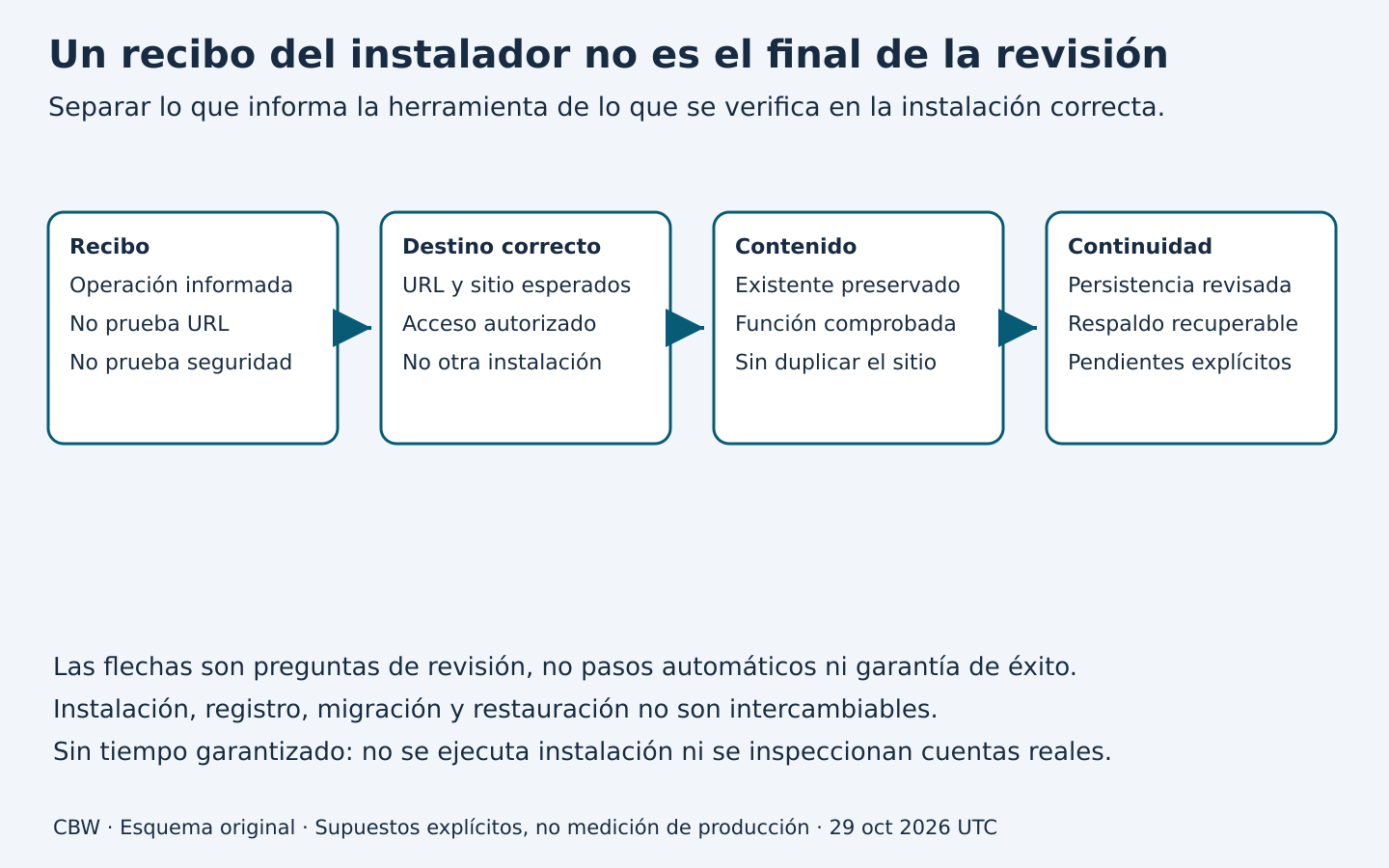
El mensaje de éxito todavía necesita comprobación
Conserva la respuesta del instalador y las referencias del destino. Si el resultado es incierto o se interrumpió la pantalla, el siguiente paso es releer el estado existente con el responsable, no pulsar «instalar» otra vez sin comprobar si la primera operación terminó.
- URL pública: abre la dirección prevista y confirma el contenido esperado, no solo una respuesta sin error. Revisa también si acabó en una subcarpeta no deseada.
- Acceso administrativo: el operador autorizado comprueba que entra en la instalación correcta, no en otra del mismo alojamiento.
- Persistencia: dentro del alcance de prueba acordado, verifica que la configuración guardada se conserva. No generes pedidos, pagos o correos reales como comprobación improvisada.
- Contenido previo: comprueba que los sitios y datos que debían permanecer intactos siguen presentes. Una portada nueva no acredita esa conservación.
- Operación posterior: confirma quién gestiona actualizaciones, copias y recuperación. Tener un botón de backup no demuestra que haya una copia recuperable.
La guía de WordPress separa archivos, base de datos, configuración e instalación. Su referencia a una instalación rápida no incluye automáticamente preparar contenido, validar DNS/TLS, probar integraciones o lanzar una tienda. La alternativa manual tampoco es un permiso para eludir controles del alojamiento.
Para comprender qué cubre una copia, consulta la guía de respaldos y restauración en cPanel. Aquí no se modifica la programación ni se ejecuta una restauración.
Autonomía, acompañamiento e IA
Si el destino está identificado y tu equipo puede preparar, ejecutar y comprobar la operación autorizada, no necesita contratar ayuda solo por no conocer un botón. Un socio aporta valor cuando delimita lo que ya existe, conserva una versión recuperable y verifica el resultado. Pide alcance, horarios y exclusiones; una tarifa mayor no garantiza instalación sin errores ni un plazo universal.
Una IA puede ayudarte a ordenar un inventario ficticio y distinguir «crear» de «registrar». No conoce tus archivos, permisos o tablas por leer una descripción y puede inventar opciones de menú. No compartas contraseñas, archivos de configuración ni bases con datos de clientes. Contrasta su propuesta con documentación y lectura autorizada; no ejecutes una instrucción de sobrescritura porque parezca convincente.
Si necesitas aclarar una instalación existente, describe el caso a Cobalt Blue Web sin enviar accesos. Indica qué quieres conservar y qué operación necesitas, antes de decidir si hace falta otra instalación o un servicio distinto.
Fuentes revisadas el 29 de octubre de 2026, UTC. Las funciones y pantallas dependen del proveedor y versión; los ejemplos son ficticios y no autorizan cambios en una cuenta.