
Los plugins son una parte esencial de cualquier sitio web en WordPress. Nos permiten agregar funcionalidades adicionales, desde formularios de contacto hasta herramientas de optimización SEO, sin tener que tocar una sola línea de código. Sin embargo, para muchos principiantes, activar estos plugins en WordPress puede ser una tarea algo confusa, especialmente cuando involucra cPanel.
En este artículo, te enseñaremos paso a paso cómo activar plugins en WordPress con cPanel, para que puedas aprovechar al máximo tu sitio web de manera sencilla y eficiente. Además, profundizaremos en algunos consejos útiles y mejores prácticas para asegurarte de que todo funcione correctamente y sin complicaciones.
¿Qué es cPanel?
Antes de entrar en materia, vamos a clarificar qué es cPanel y por qué es importante para gestionar un sitio web en WordPress. cPanel es un panel de control basado en la web que te facilita la administración de todos los aspectos de tu hosting. Desde cPanel, puedes gestionar archivos, bases de datos, cuentas de correo electrónico y, por supuesto, también realizar tareas relacionadas con WordPress, como la instalación y activación de plugins.
Gracias a cPanel, puedes acceder a los archivos de tu sitio web y realizar modificaciones que no siempre son posibles desde el panel de administración de WordPress. Esta funcionalidad es especialmente útil cuando encuentras problemas técnicos o necesitas instalar un plugin de forma manual.
Pasos previos: Acceso a cPanel
Para activar plugins en WordPress con cPanel, lo primero que necesitas es tener acceso a tu cuenta de cPanel. Normalmente, tu proveedor de hosting te enviará las credenciales de acceso cuando contrates su servicio. Estas credenciales suelen ser un enlace directo a tu cPanel, junto con tu nombre de usuario y contraseña.
Si no puedes encontrar este correo o las credenciales, puedes comunicarte con tu proveedor de hosting para que te las vuelvan a enviar.
Una vez que tengas los datos a la mano, sigue estos pasos:
- Accede a cPanel: Ingresa la URL proporcionada por tu proveedor de hosting, introduce tu nombre de usuario y contraseña.
- Navega hasta el administrador de archivos: Una vez dentro de cPanel, verás una gran cantidad de herramientas y opciones. Para instalar y activar un plugin manualmente, necesitarás dirigirte al Administrador de Archivos o “File Manager”.
- Busca la carpeta de tu WordPress: En el administrador de archivos, busca la carpeta donde está instalado tu WordPress. Por lo general, se encuentra dentro de la carpeta “public_html”. Desde ahí, podrás acceder a todos los archivos y carpetas de tu instalación de WordPress.
¿Por qué usar cPanel para activar plugins?
Hay diferentes motivos por los cuales podrías querer activar plugins en WordPress con cPanel en lugar de hacerlo directamente desde el panel de administración de WordPress:
- Error en el acceso al panel de WordPress: A veces, puedes encontrarte con problemas de acceso a tu panel de administración de WordPress debido a errores en el servidor, incompatibilidades o incluso conflictos entre plugins. En estos casos, cPanel es una excelente alternativa para realizar cambios directamente.
- Instalación manual de plugins: Si has descargado un plugin desde una fuente externa y no puedes cargarlo desde el panel de WordPress, cPanel te permite subir y activar el plugin manualmente, asegurando que todo funcione como debería.
- Desactivar plugins problemáticos: Del mismo modo, si un plugin está causando conflictos que te impiden entrar en WordPress, puedes desactivarlo desde cPanel sin entrar al panel de control de WordPress.
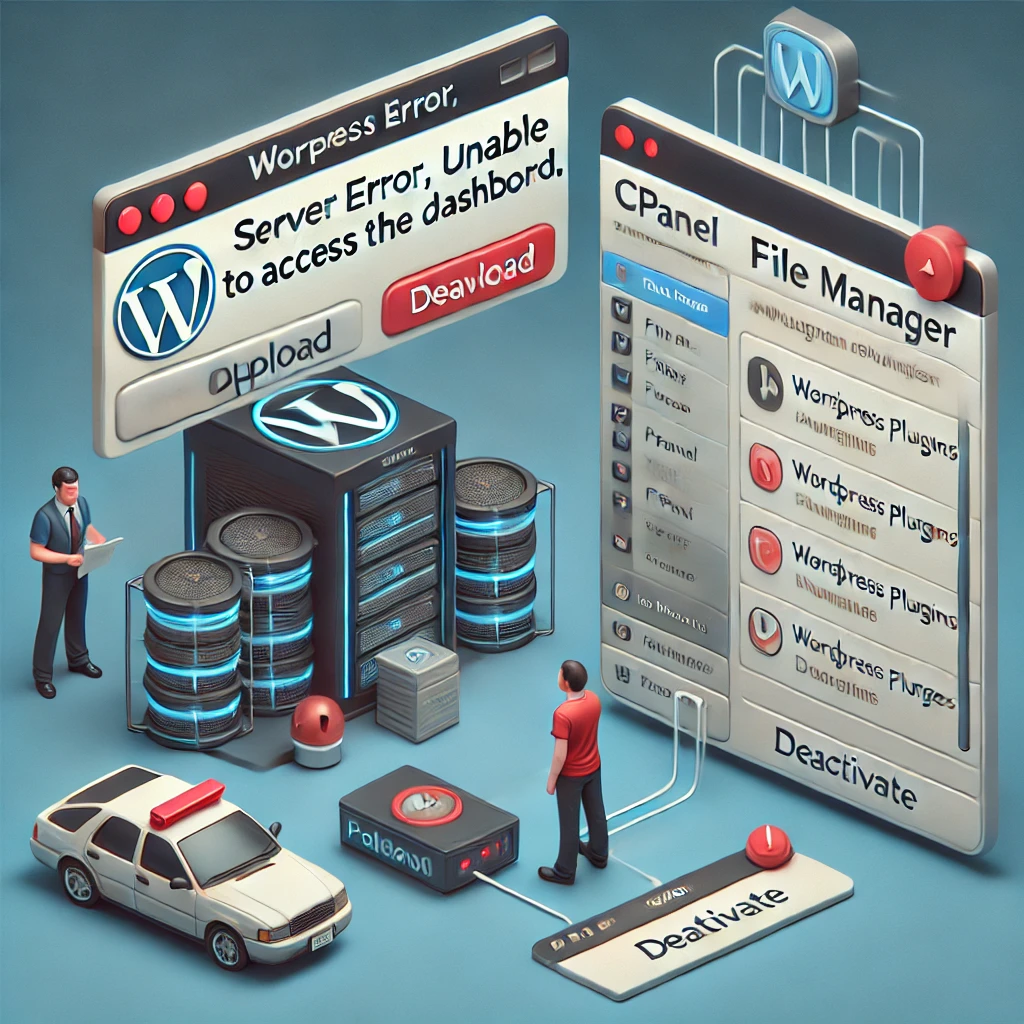
Ahora que sabes por qué puede ser útil esta herramienta, vamos a pasar al proceso de instalación y activación de plugins.
Cómo activar un plugin manualmente en WordPress desde cPanel
La mayoría de las veces, los plugins se instalan directamente desde el panel de administración de WordPress, lo cual es sumamente conveniente. Sin embargo, hay casos en los que necesitarás hacerlo manualmente usando cPanel, por ejemplo, cuando no puedes acceder a tu sitio de WordPress o si deseas instalar un plugin personalizado.
A continuación te explicamos cómo hacerlo:
1. Descargar el plugin
Antes que nada, necesitarás tener el archivo del plugin que quieres instalar. Este archivo generalmente viene comprimido en formato .zip. Si el plugin lo descargaste de un sitio externo, asegúrate de que sea de una fuente confiable, ya que instalar plugins de origen dudoso puede comprometer la seguridad de tu sitio.
2. Subir el plugin a WordPress mediante cPanel
Para activar plugins en WordPress con cPanel, el siguiente paso es subir el archivo del plugin a tu servidor web. Sigue estos pasos:
- Desde el Administrador de archivos en cPanel, navega hasta la carpeta de WordPress donde están almacenados los plugins. Esta carpeta se encuentra en la siguiente ruta:bashCopiar código
public_html/wp-content/plugins/ - Una vez ahí, haz clic en el botón “Cargar” en la parte superior de la pantalla, selecciona el archivo .zip del plugin y espera a que se cargue.
3. Extraer el plugin
Después de haber subido el archivo .zip, debes extraerlo. Para hacerlo, simplemente haz clic derecho sobre el archivo y selecciona la opción Extraer. Esto descomprimirá el plugin y colocará todos sus archivos en la carpeta adecuada.
4. Activar el plugin
Una vez que los archivos del plugin estén en la carpeta correcta, lo único que te queda por hacer es activar el plugin desde el panel de administración de WordPress. Si tienes acceso a él, sigue estos pasos:
- Inicia sesión en el panel de administración de WordPress.
- Ve a la sección “Plugins” en el menú lateral.
- Busca el plugin que acabas de subir y haz clic en “Activar”.
¡Y listo! Ahora el plugin debería estar funcionando correctamente en tu sitio web.
Desactivar un plugin problemático desde cPanel
Así como puedes activar plugins en WordPress con cPanel, también puedes desactivarlos si están causando problemas en tu sitio. Esto es especialmente útil si un plugin está causando errores fatales o impidiendo el acceso a tu panel de administración.
Sigue estos pasos para desactivar un plugin manualmente:
- Accede al Administrador de archivos en cPanel y navega a
wp-content/plugins/. - Localiza la carpeta del plugin problemático.
- Cambia el nombre de la carpeta, por ejemplo, añade algo como “_desactivado” al final del nombre. Esto hará que WordPress ya no cargue el plugin, desactivándolo de forma efectiva.
- Verifica que puedes acceder a tu sitio nuevamente. Si el problema era el plugin, deberías poder volver al panel de administración sin inconvenientes.
Mejores prácticas para gestionar plugins
La instalación y activación de plugins en WordPress puede parecer sencilla, pero hay algunas mejores prácticas que debes tener en cuenta para asegurarte de que tu sitio funcione de manera óptima.
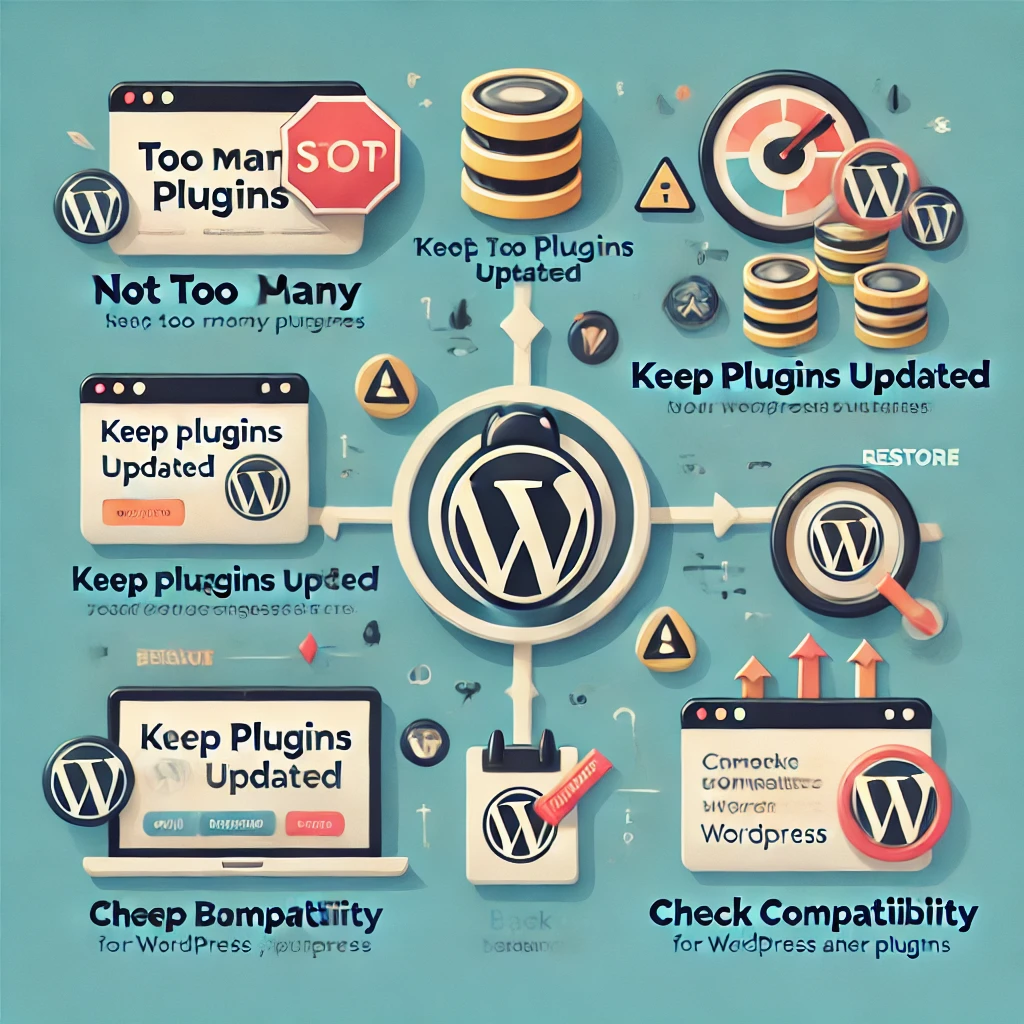
- No instales demasiados plugins: Aunque los plugins son herramientas muy útiles, tener demasiados puede ralentizar tu sitio o causar conflictos. Instala solo los plugins que realmente necesites.
- Mantén tus plugins actualizados: Las actualizaciones no solo añaden nuevas funciones, sino que también corrigen vulnerabilidades de seguridad. Asegúrate de que todos tus plugins estén siempre actualizados.
- Realiza copias de seguridad: Antes de instalar o activar un plugin nuevo, siempre es una buena idea hacer una copia de seguridad de tu sitio. Esto te permitirá restaurar tu sitio en caso de que algo salga mal.
- Verifica la compatibilidad: Antes de activar un nuevo plugin, asegúrate de que sea compatible con la versión actual de tu WordPress y con otros plugins instalados.
Conclusión
Saber cómo activar plugins en WordPress con cPanel es una habilidad esencial para cualquier administrador de sitios web. No solo te permite instalar plugins de forma manual, sino que también te brinda una solución alternativa si tienes problemas con el acceso al panel de WordPress.
Siguiendo los pasos y consejos descritos en este artículo, podrás gestionar tus plugins de manera efectiva y asegurar que tu sitio web funcione sin contratiempos. Recuerda siempre utilizar cPanel de manera responsable, ya que cualquier cambio que realices en los archivos de tu sitio puede tener consecuencias directas en su funcionamiento.
¿Estás listo para empezar? ¡Ahora es tu turno de activar plugins en WordPress con cPanel y aprovechar todo el potencial de tu sitio web! Visita nuestros planes aquí.
Te dejamos el siguiente artículo para leer más sobre plugins: Plugins esenciales de cPanel para mejorar tu sitio web