
Qué Hacer si tu Sitio en cPanel se Rompe por un Plugin
Sitio en cPanel se rompe por un plugin: cuando un plugin falla, el síntoma suele ser claro: pantalla en blanco, error 500, frontend roto o panel de administración inaccesible. Sin embargo, con un plan preciso podrás volver en minutos. Y, dado que trabajas en cPanel, tendrás herramientas útiles para aislar el problema, restaurar un respaldo y prevenir recidivas. Además, como verás, integrar políticas de staging y automatizar copias de seguridad reduce el riesgo en futuras actualizaciones.
Para ponerte en contexto y, por lo tanto, entender el valor de una plataforma escalable que tolere errores y crezca contigo, puedes revisar Hosting con cPanel Escalable para Startups en Crecimiento. Asimismo, si deseas repasar qué incluye un servicio empresarial bien documentado, consulta Hospedaje Web cPanel: Información Empresarial.
1) Estabiliza el sitio: modo mantenimiento y snapshot mental
Primero, mantén la calma. Después, y mientras tanto, activa un modo de mantenimiento o una página temporal para usuarios, evitando que el error sea visible a clientes o leads. Si no puedes entrar al panel del CMS, añade un archivo maintenance.html en el directorio público o usa la función de “Estadísticas/Errores” para confirmar la naturaleza del fallo.
En paralelo, toma una nota de contexto: ¿qué actualizaste?, ¿qué plugin nuevo instalaste?, ¿qué versión de PHP tienes?, ¿hubo cambios en caché o WAF? Esa lista acelerará el diagnóstico.
2) Revisa errores: logs de cPanel y pistas inmediatas
Acto seguido, y de hecho, ve a Metrics → Errors en cPanel para ver las últimas líneas del log del servidor. Ahí suelen aparecer referencias a archivos del plugin que rompe la carga: “fatal error… call to undefined function… en /wp-content/plugins/nombre-plugin/archivo.php”. Incluso, conviene revisar el registro de errores de PHP y el access log si tienes acceso. Aunque parezca tedioso, dos minutos de lectura suelen ahorrar veinte de prueba y error. Sitio en cPanel se rompe por un plugin.
Si el problema vino tras una actualización masiva, confirma la versión de PHP en Software → Select PHP Version; algunos plugins requieren extensiones específicas (intl, mbstring, xml, zip). Aun así, evita subir versión porque sí; valida compatibilidades antes.
3) Desactiva el plugin por archivo: método quirúrgico
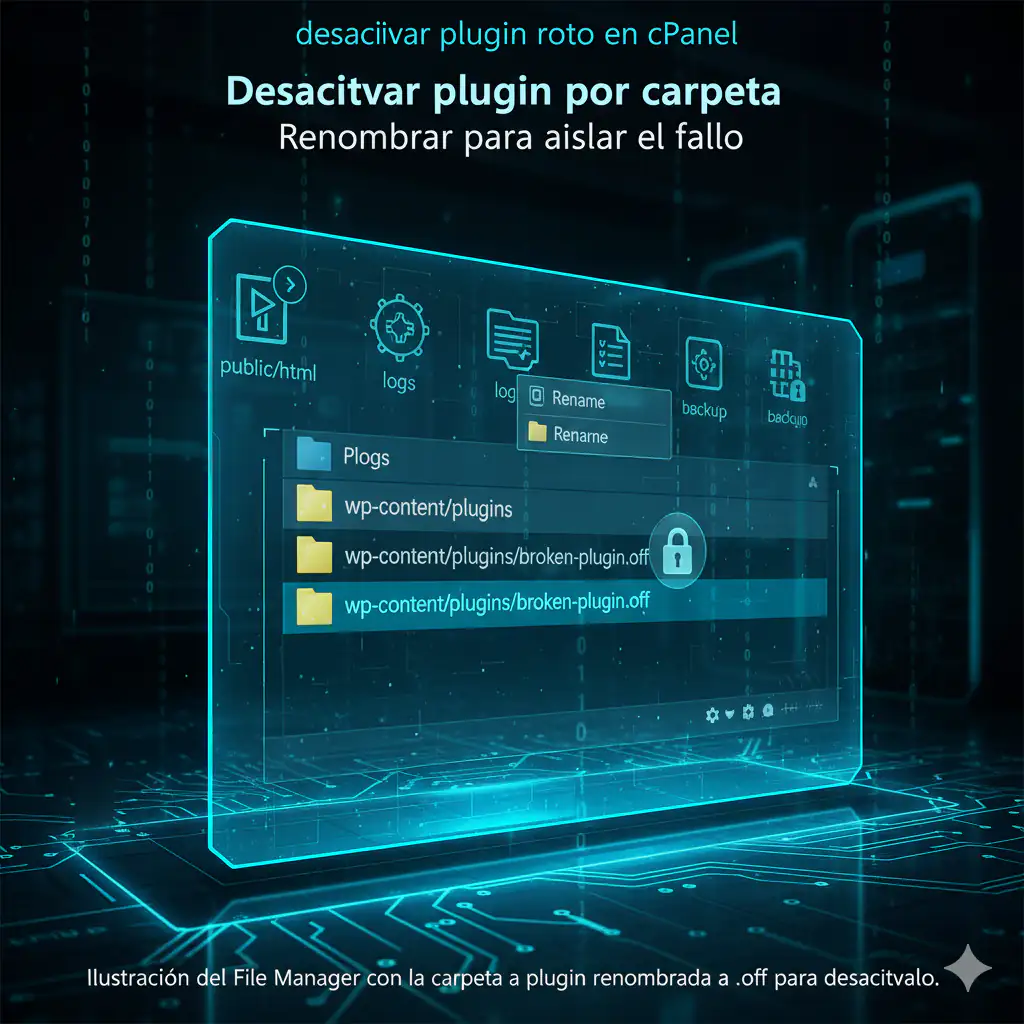
Si el backend del CMS no abre, desactiva el plugin renombrando su carpeta desde File Manager:
- Navega a
public_html/wp-content/plugins/. - Ubica la carpeta sospechosa y renómbrala, por ejemplo, de
mi-pluginami-plugin.off. - Recarga el sitio. Si vuelve a cargar, ya identificaste al culpable.
Este enfoque funciona para la mayoría de CMS basados en PHP, aunque el ejemplo sea típico de WordPress. Alternativamente, si tienes acceso a WP-CLI en cPanel (Terminal), ejecuta:wp plugin deactivate mi-plugin
Esto resulta más limpio y deja trazabilidad en tu flujo de trabajo.
4) Vacía cachés y reescribe .htaccess si procede: Sitio en cPanel se rompe por un plugin
Con el plugin fuera de juego, es prudente vaciar la caché del sitio (a nivel de plugin o de cPanel) y purga de CDN si la usas. Además, considera regenerar .htaccess en WordPress entrando a Ajustes → Enlaces Permanentes → Guardar; aunque no cambies nada, el sistema reescribe reglas. Si no puedes entrar, crea temporalmente un .htaccess mínimo conocido y prueba.
5) Decide: parche rápido o restauración desde backup: Sitio en cPanel se rompe por un plugin
A veces basta con mantener el plugin desactivado. Sin embargo, si el sitio quedó inconsistente, conviene restaurar un respaldo tomado antes de la actualización. Para ello, apóyate en tu política de copias de seguridad. Si aún no la tienes madura, vale la pena implementar un esquema con versiones y restauración granular; aquí puedes revisar Respaldos automáticos en cPanel y complementar con esta guía sobre web hosting para respaldos con cPanel.
Como regla práctica:
- Cambios menores (un plugin): desactivar/rollback del plugin.
- Cambios amplios (varios plugins o core): restaurar archivos + base de datos del punto estable más reciente.
Si necesitas ayuda para evaluar la mejor ruta (rollback selectivo o restauración completa), contacta a un especialista y evita decisiones apresuradas.
6) Diagnóstico fino: compatibilidades y dependencias
Una vez restablecido el servicio, profundiza. Conviene revisar:
- Compatibilidad de versiones: plugin ↔ core del CMS ↔ PHP ↔ extensiones.
- Dependencias internas: librerías comunes que el plugin espera tener cargadas.
- Orden de carga: algunos plugins deben iniciarse antes o después de otros.
- Hooks y overrides: temas o mu-plugins que reescriben funciones.
Además, documenta el hallazgo en tu bitácora técnica: fecha, versión, error, acción correctiva. Ese registro te ayudará a decidir futuras actualizaciones.
7) Prevención: staging, política de cambios y pruebas: Sitio en cPanel se rompe por un plugin
Para que el episodio no se repita, establece un proceso de cambios:
- Entorno de staging: clona el sitio en un subdominio o directorio protegido.
- Pruebas automáticas: aunque sean básicas (smoke tests), validan rutas críticas.
- Checklist de actualización: orden, backups previos, prueba de compatibilidad.
- Ventana de mantenimiento: actualizar fuera de horario pico y con aviso.
- Rollback plan: tener claro a qué punto restaurar y cómo medir recuperación.
Ese marco, sumado a un hosting con cPanel con backups confiables y soporte efectivo, reduce impacto. Para comparar marcos de servicio y respaldo profesional, revisa esta referencia empresarial; además, si te interesa dimensionar una evolución a servicios administrados o a capas de alta disponibilidad, considera estas opciones para empresas.
8) Endurecimiento: seguridad y monitoreo
Como el origen de muchos fallos es una actualización mal probada o un plugin vulnerable, conviene:
- Eliminar plugins no usados; menos superficie de ataque, menos conflictos.
- Aplicar WAF y reglas de hardening; bloquear patrones maliciosos conocidos.
- Activar 2FA y mínimos privilegios en el CMS y en cPanel.
- Monitorizar errores (5xx, latencia, uso de CPU/RAM/inodos) para detectar anomalías.
- Revisar integridad con herramientas que comparen checksums del core y plugins.
Con esa base, tu sitio en cPanel se rompe por un plugin con mucha menos frecuencia, ya que reduces combinaciones peligrosas y respondes antes de que escale el daño.
9) ¿Cuándo escalar infraestructura?
Si el sitio cae durante picos porque un plugin de caché o de SEO genera alto consumo, quizá el problema no sea solo software: necesitas más CPU/RAM o mover componentes a un VPS/servidor. En esos casos, solicita una recomendación técnica; puedes hablar con un asesor para modelar escenarios, SLAs y costos reales desde esta página. Y, si te urge un plan a medida, evalúa estos planes VPS con opciones administradas.
10) Checklist express (copiable): Sitio en cPanel se rompe por un plugin
- Poner modo mantenimiento o página temporal.
- Consultar Metrics → Errors en cPanel.
- Renombrar carpeta del plugin sospechoso (
mi-plugin.off). - Vaciar cachés y, si procede, recrear
.htaccess. - Decidir rollback del plugin o restauración desde backup.
- Verificar compatibilidades (core, PHP, extensiones).
- Documentar el incidente y probar en staging.
- Endurecer seguridad: WAF, 2FA, limpieza de plugins.
- Monitorear métricas; definir cuándo escalar recursos.
Para fortalecer tu base operativa, considera una plataforma con guías y procedimientos claros, como Hospedaje Web cPanel: Información Empresarial. Además, si deseas comparar lineamientos de hosting empresarial, visita esta guía.